Business OSby CODE44
다운로드업무 시작시작
KO
회사를 언제나 가까이

Business OS.
내 기기에서.

회사를 한 번 저장하면 업무 공간을 별도 앱으로 열 수 있습니다. 팀, 작업, 익숙한 개인 설정이 일하는 그곳에 있습니다.

인터넷 연결과 Business OS 계정이 필요합니다. 시작 화면은 2초간 표시되며, 연결이 느리면 업무 공간을 불러오는 데 더 오래 걸릴 수 있습니다.

Business OS
Business OS 로고업무 준비 완료회사의 공간을 여는 중
CODE44 개발
짧은 시작 화면 — 2초
앱 버전

내 시스템을 고르세요

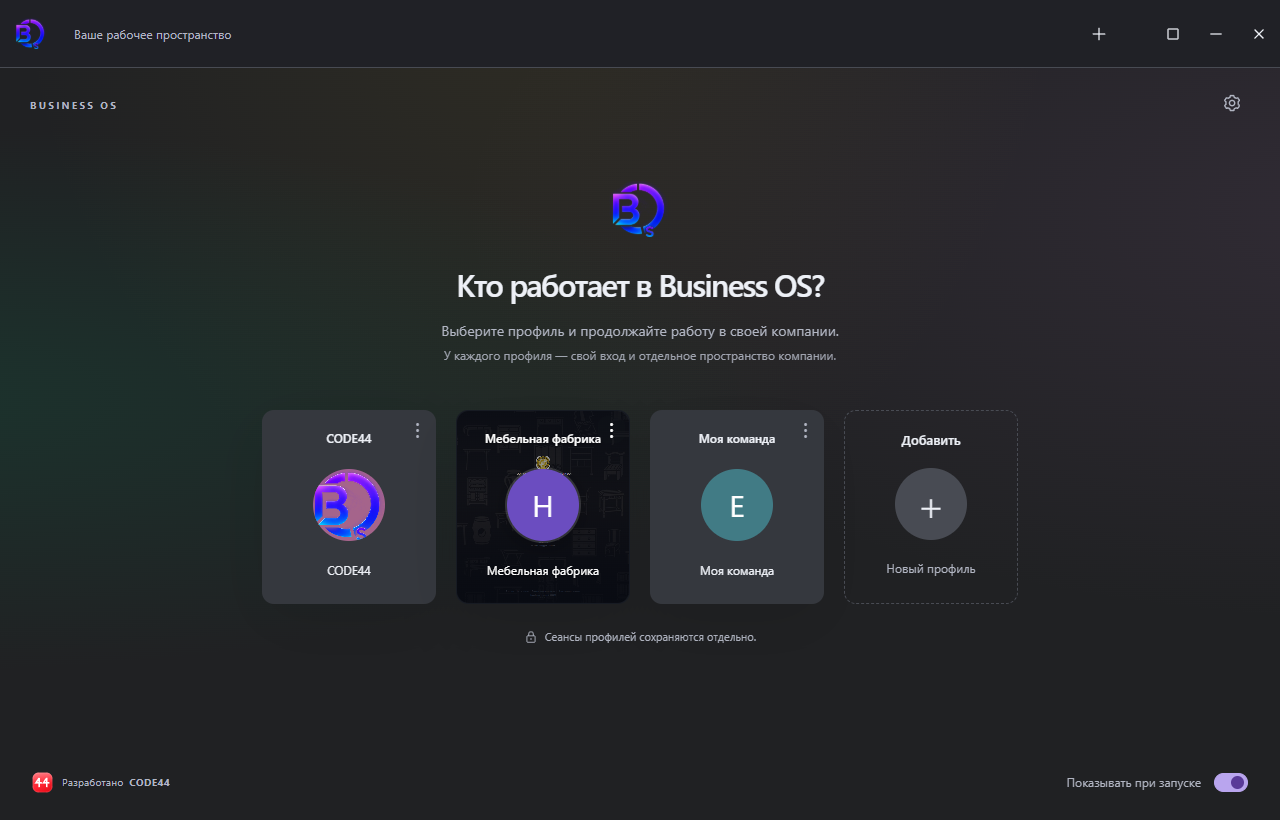
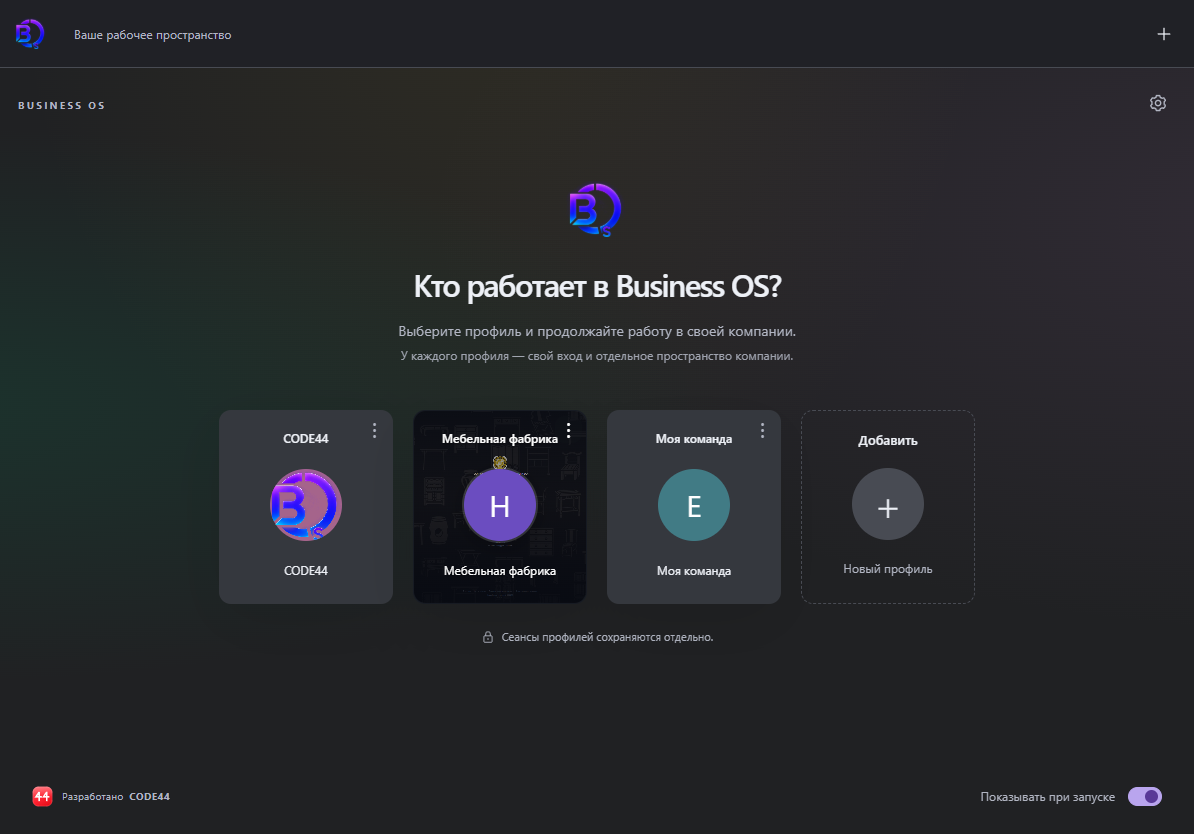
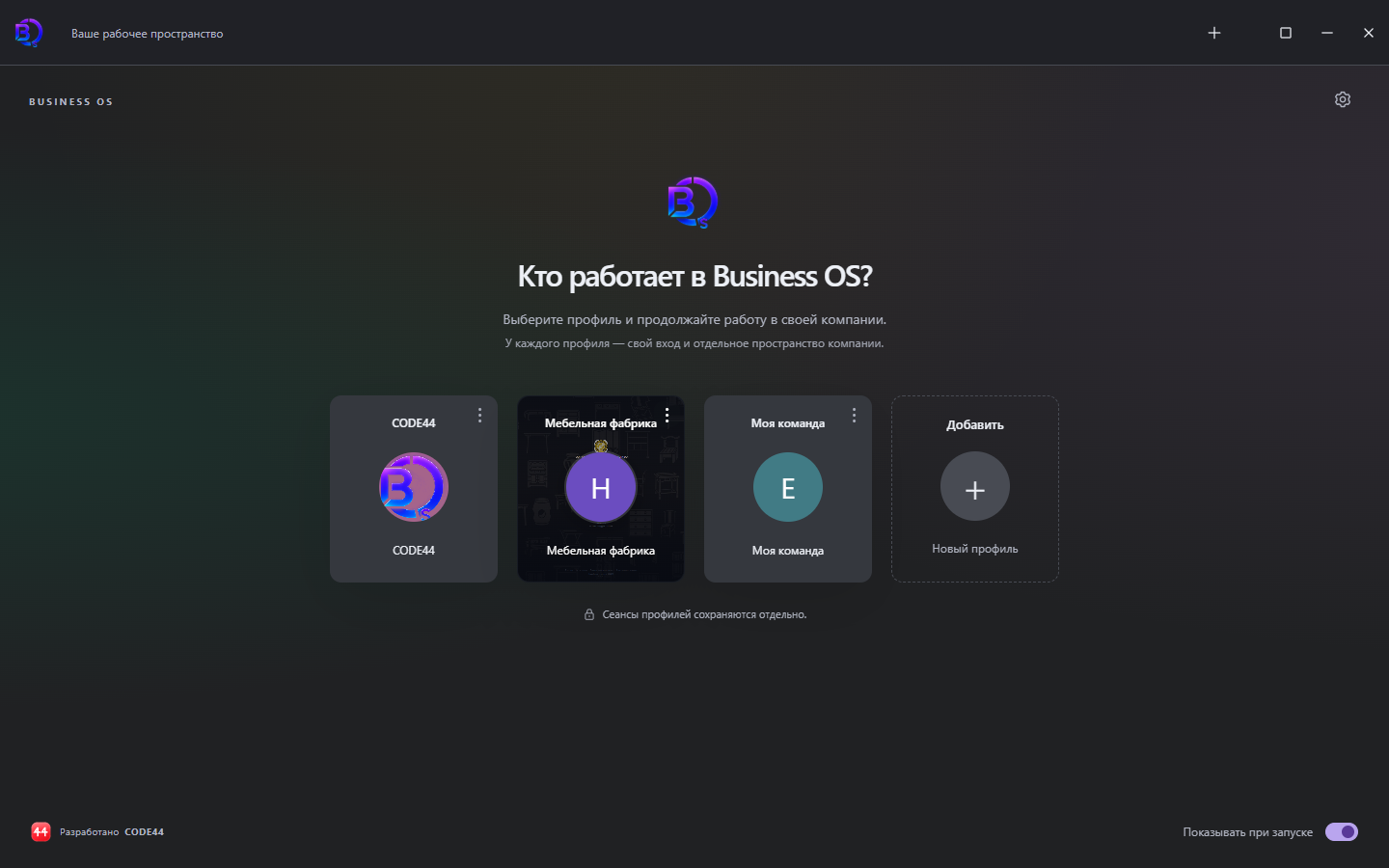
기기를 고르고 사용 가능한 버전을 다운로드하세요. 이미지는 예시 프로필이 담긴 앱 인터페이스입니다. 눌러서 자세히 보세요.

다운로드 가능

macOS

macOS 14 이상 · Apple Silicon / Intel

두 가지 빌드: Apple 프로세서 Mac용과 Intel 프로세서 Mac용.

macOS의 Business OS 미리 보기: 저장된 회사 프로필 선택
인터페이스 미리 보기 · macOS

버전 1.0.3 · DMG · Apple Silicon · 5.3MB / DMG · Intel · 5.7MB

Mac에 설치하기 전에빌드는 로컬에서 서명되었으며 Developer ID 서명과 Apple 검증(공증)이 없습니다. 처음 실행할 때 macOS가 별도의 허가를 요청할 수 있습니다.

Mac에 설치하는 방법
  1. 프로세서에 맞는 DMG를 고르세요: Apple Silicon 또는 Intel.
  2. 이미지를 열고 Business OS를 「응용 프로그램」 폴더로 옮기세요.
  3. 앱을 실행해 보세요. macOS가 확인되지 않은 개발자의 앱이라며 차단하면, 파일을 이 페이지의 링크를 통해 Code44Team/Business-OS-Releases 저장소에서 받았는지 확인하세요.
  4. 「시스템 설정」 → 「개인정보 보호 및 보안」을 열고 「그래도 열기」를 누른 다음 실행을 확인하세요.

이 허가는 이 앱에만 적용됩니다. 첫 실행에 대한 Apple 안내.

다운로드 가능

Linux

64비트 · DEB와 AppImage 패키지

Debian 계열 시스템용 패키지와 호환 배포판용 단일 앱 파일.

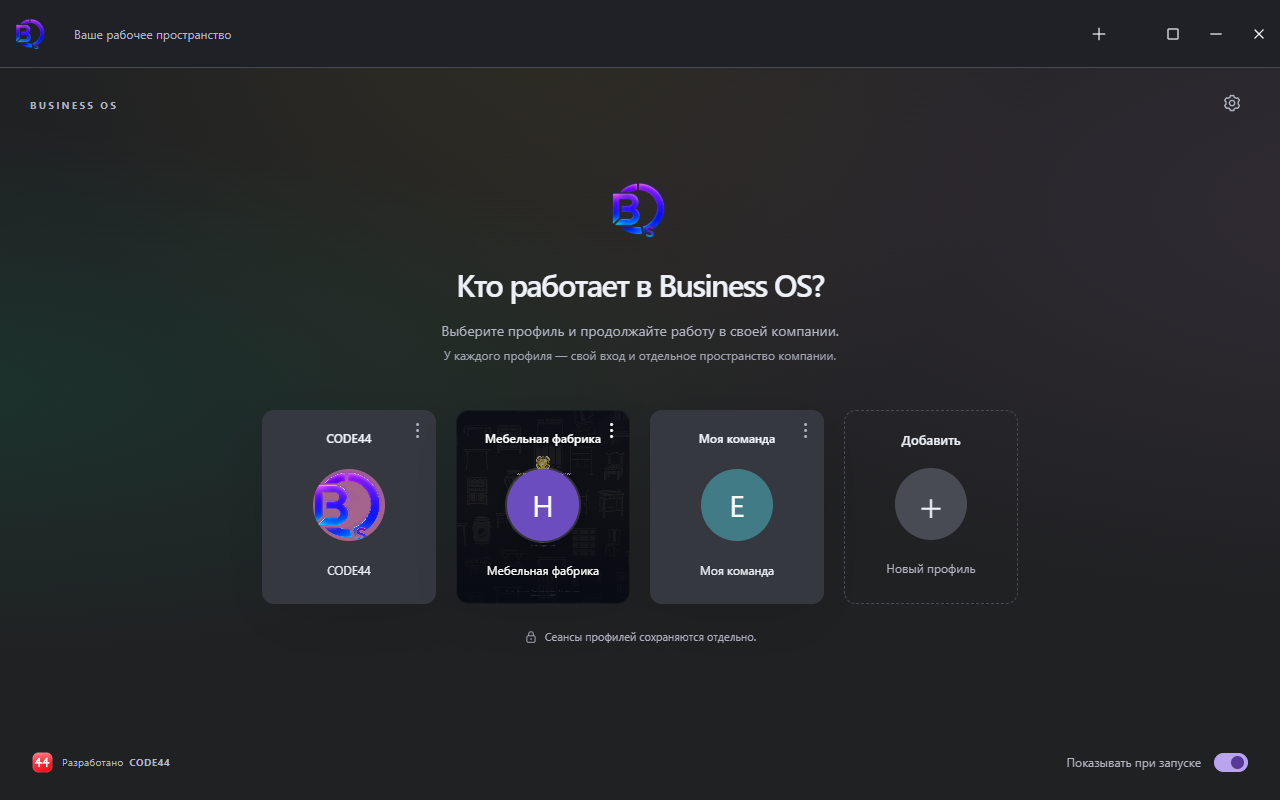
Linux의 Business OS 미리 보기: 저장된 회사 프로필 선택
인터페이스 미리 보기 · Linux

버전 1.0.3 · DEB · 4.7MB / AppImage · 79.2MB

설치 방법

시스템의 패키지 관리자에서 DEB를 열고 필요한 의존성을 설치하세요. AppImage는 파일 속성에서 실행을 허용한 다음 Business OS를 여세요. 호환성은 배포판과 설치된 시스템 라이브러리에 따라 다릅니다.

다운로드 가능

Android

Android 9 이상 · 휴대폰과 태블릿

모바일 기기에서 회사에 빠르게 접근. 인터페이스가 화면 크기에 맞춰집니다.

Android의 Business OS 미리 보기: 저장된 회사 프로필 선택
인터페이스 미리 보기 · Android

버전 1.0.4 · APK · 33.2MB

설치 방법

APK 1.0.4를 다운로드해 기기에서 여세요. Android가 파일을 연 앱에 설치 허용을 요청합니다. 설치 후 Business OS를 실행하고 B-ID로 프로필을 추가하세요.

앱은 가로 모드로 열립니다. 프로필과 로그인 세션은 기기에 따로 저장됩니다. 로그아웃, 세션 만료, 회사 보안 규칙에 따라 다시 로그인해야 할 수 있습니다. Google Play 링크는 스토어 게시 후에 추가됩니다.

출시 준비 중

iPhone과 iPad

iOS / iPadOS 17 이상

Apple 기기를 위한 통합 Business OS 인터페이스. Apple Developer 서명을 연결한 후 출시할 예정입니다.

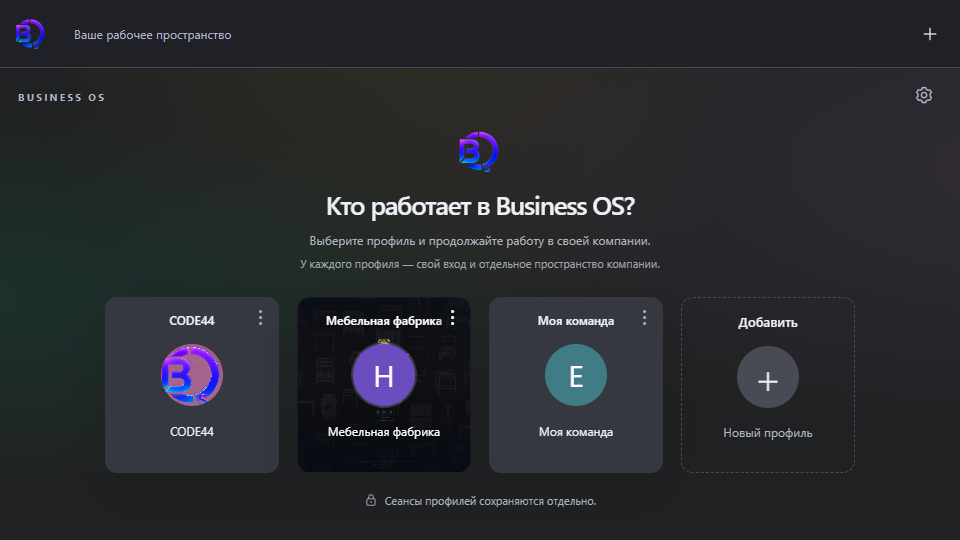
iPhone의 Business OS 미리 보기: 저장된 회사 프로필 선택
인터페이스 미리 보기 · iPhone
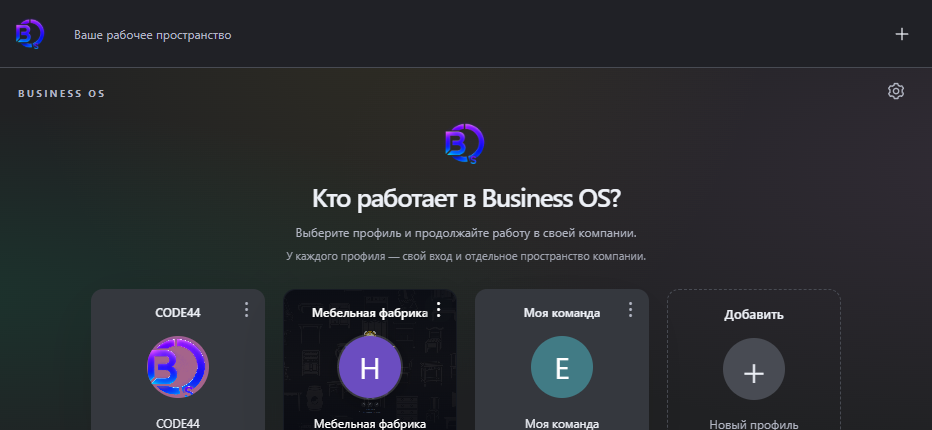
iPad의 Business OS 미리 보기: 저장된 회사 프로필 선택
인터페이스 미리 보기 · iPad
Apple 서명 연결 대기 중
설치는 이렇게 진행됩니다

iPhone과 iPad에 설치하려면 서명된 빌드가 필요합니다. 지금은 Apple Developer 계정이 연결되지 않아 설치 파일을 아직 제공할 수 없습니다. 서명을 연결하고 버전을 검증한 뒤 설치 방법을 안내하겠습니다. 그동안은 Safari에서 사용할 수 있습니다.

지금 사용 가능

브라우저에서

컴퓨터, 휴대폰, 태블릿

같은 시스템, 익숙한 앱, 내 설정. 설치가 필요 없습니다.

B-ID 또는 이름으로 회사 찾기

설치 프로그램은 GitHub의 CODE44 공식 페이지에서 바로 다운로드됩니다. GitHub 계정은 필요 없습니다.

첫 실행

회사는 기억됩니다.
업무는 이어집니다.

01

회사 추가

회사의 B-ID 또는 정확한 이름을 입력하세요. 개인 B-ID로 검색하면 계정 확인을 위해 비밀번호를 묻습니다.

02

프로필 선택

회사를 별도 프로필로 추가하고 컴퓨터에서는 탭으로 여세요. 프로필마다 저장소가 분리되어 있습니다. 프로필을 저장한 채 탭을 닫으면 다음 실행 때 다시 쓸 수 있습니다. Android에서는 프로필과 세션이 기기에 저장되며, 로그인은 프로필마다 따로 합니다.

03

내 데스크톱 열기

시작할 때 보여 줄 화면을 고르세요: 프로필 목록 또는 마지막 회사. 기본값은 프로필 목록입니다. 내 계정으로 로그인하면 개인 설정이 이 기기에 적용됩니다.

시스템은 여러분과 함께 발전합니다

40명 이상의 팀이 Business OS를 꾸준히 업데이트합니다. 비즈니스 앱의 공통 기능은 서버에서 업데이트되어 시스템을 쓰는 동안 바로 반영됩니다.

클라이언트 앱의 새 버전은 따로 설치합니다. 컴퓨터에서는 Business OS가 업데이트를 알리고 다운로드로 안내합니다.

개발 계획 보기

바로 귀사에 편하게

직원마다의 개인 설정이 여러 기기에 적용됩니다. 앱 구성과 접근 권한은 회사가 정합니다.

귀사의 프로세스에 맞는 추가 기능을 함께, 무료로 개발할 수 있습니다. 팀이 더 편하게 일하려면 무엇이 필요한지 상의해 봅시다.

과제 상의하기