Business OSby CODE44
PobierzRozpocznijZacznij
PL
Twoja firma — zawsze pod ręką

Business OS.
Na Twoim urządzeniu.

Zapisz firmę raz i otwieraj jej przestrzeń roboczą w osobnej aplikacji. Zespół, zadania i znajome ustawienia osobiste — tam, gdzie pracujesz.

Do pracy potrzebny jest internet i konto Business OS. Ekran startowy trwa 2 sekundy; przy wolnym połączeniu ładowanie przestrzeni roboczej może potrwać dłużej.

Business OS
Logo Business OSWszystko gotowe do pracyOtwieramy przestrzeń Twojej firmy
Stworzone przez CODE44
Krótki ekran startowy — 2 sekundy
Wersje aplikacji

Wybierz swój system

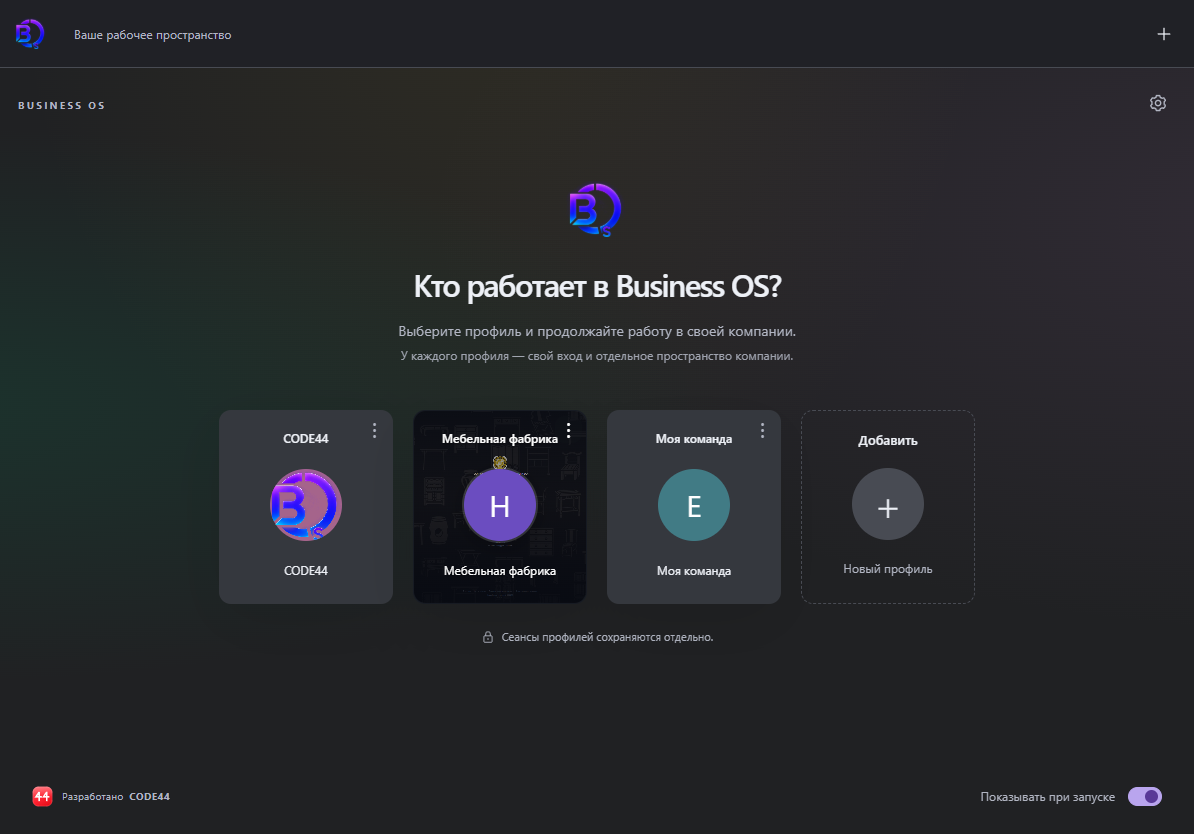
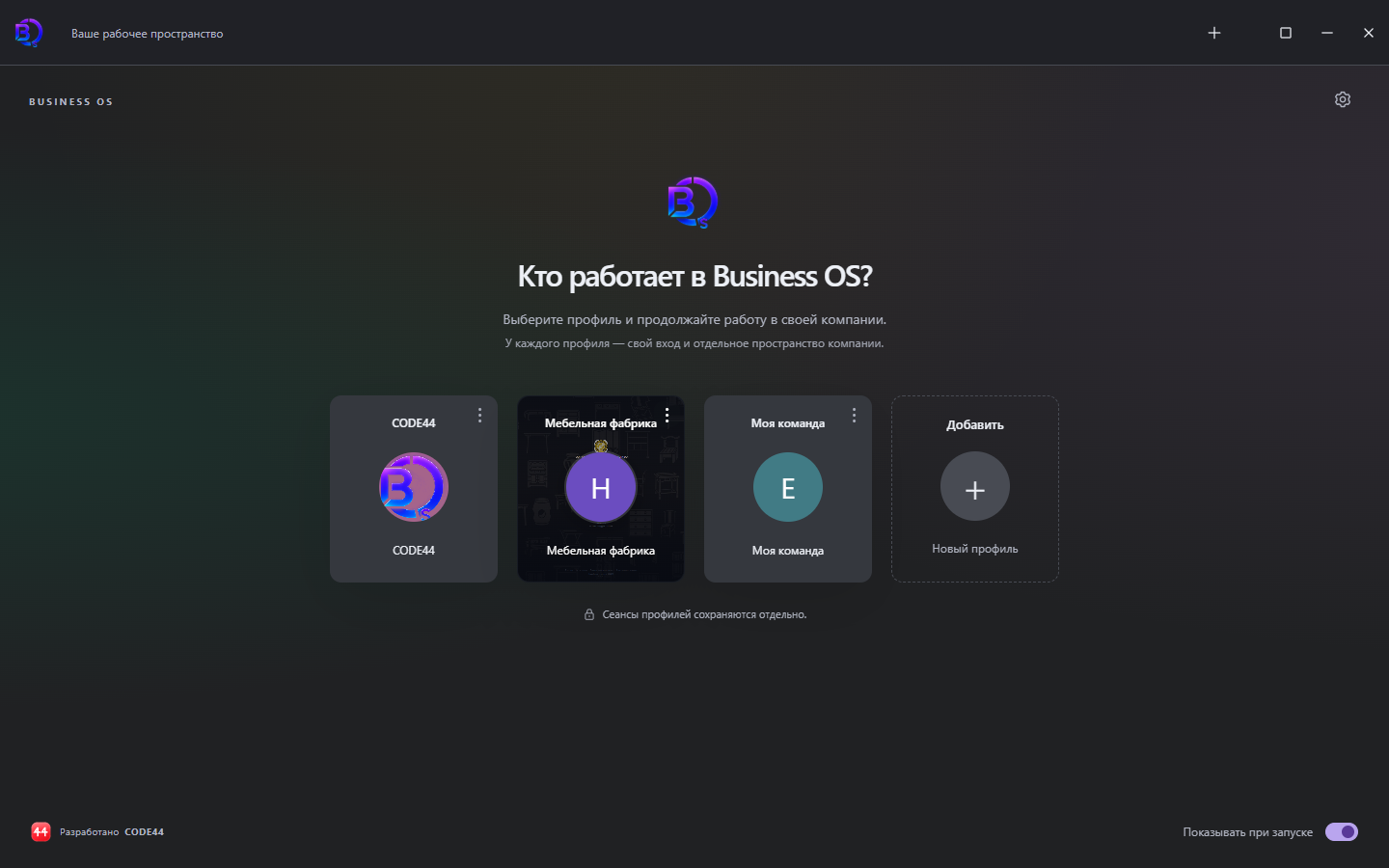
Wybierz urządzenie i pobierz dostępną wersję. Na obrazach — interfejs aplikacji z przykładowymi profilami; kliknij, aby przyjrzeć się bliżej.

Dostępne do pobrania

macOS

macOS 14 i nowsze · Apple Silicon / Intel

Dwie gotowe kompilacje: dla komputerów Mac z procesorami Apple i Intel.

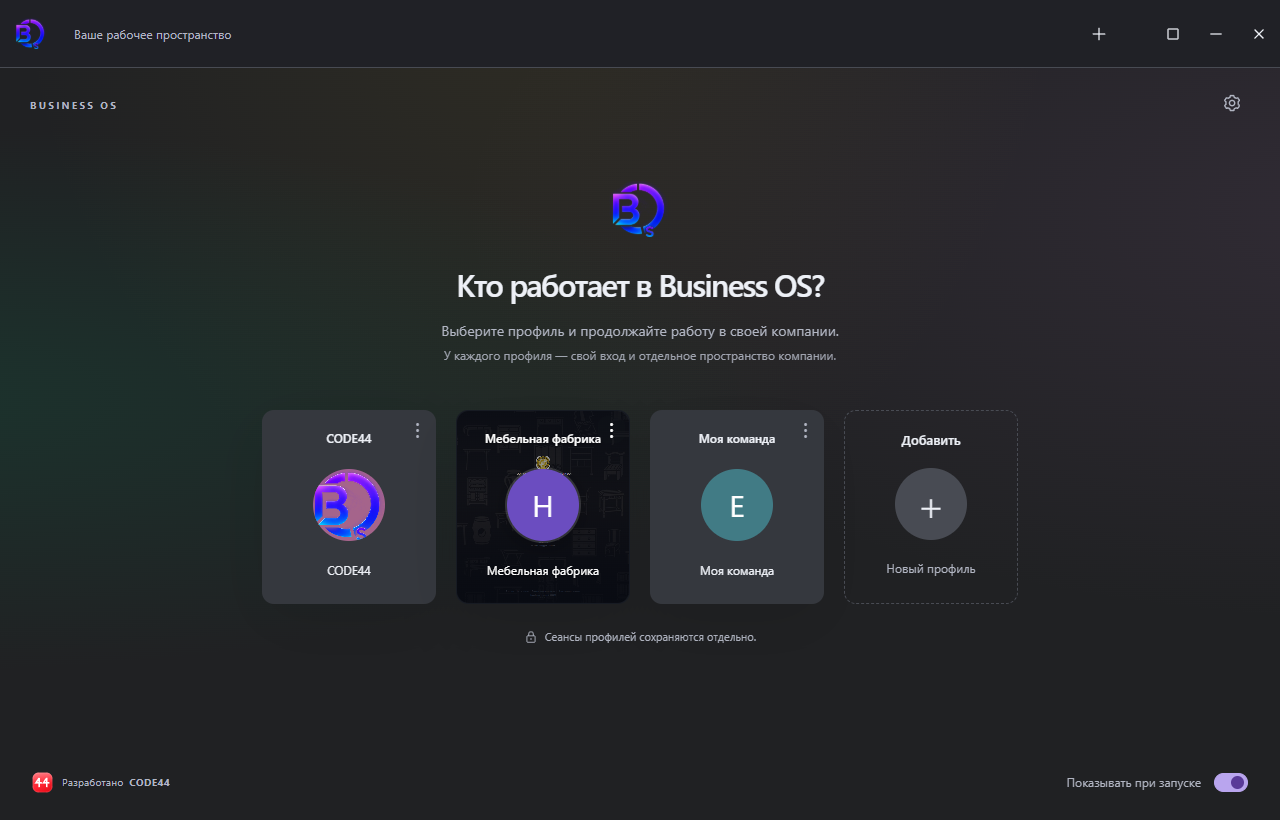
Podgląd Business OS na macOS: wybór zapisanych profili firm
Podgląd interfejsu · macOS

Wersja 1.0.3 · DMG · Apple Silicon · 5,3 MB / DMG · Intel · 5,7 MB

Przed instalacją na MacuKompilacje są podpisane lokalnie, bez podpisu Developer ID i weryfikacji Apple (notaryzacji). Przy pierwszym uruchomieniu macOS może poprosić o osobne zezwolenie.

Jak zainstalować na Macu
  1. Wybierz DMG dla swojego procesora: Apple Silicon lub Intel.
  2. Otwórz obraz i przenieś Business OS do folderu „Aplikacje”.
  3. Spróbuj uruchomić aplikację. Jeśli macOS blokuje ją jako aplikację od nieznanego dewelopera, upewnij się, że plik pobrano z linku na tej stronie z repozytorium Code44Team/Business-OS-Releases.
  4. Otwórz „Ustawienia systemowe” → „Prywatność i ochrona” i kliknij „Otwórz mimo to”, a następnie potwierdź uruchomienie.

Zezwolenie dotyczy tej aplikacji. Instrukcja Apple dotycząca pierwszego uruchomienia.

Dostępne do pobrania

Linux

Wersja 64-bitowa · pakiety DEB i AppImage

Pakiet dla systemów opartych na Debianie i osobny plik aplikacji dla zgodnych dystrybucji.

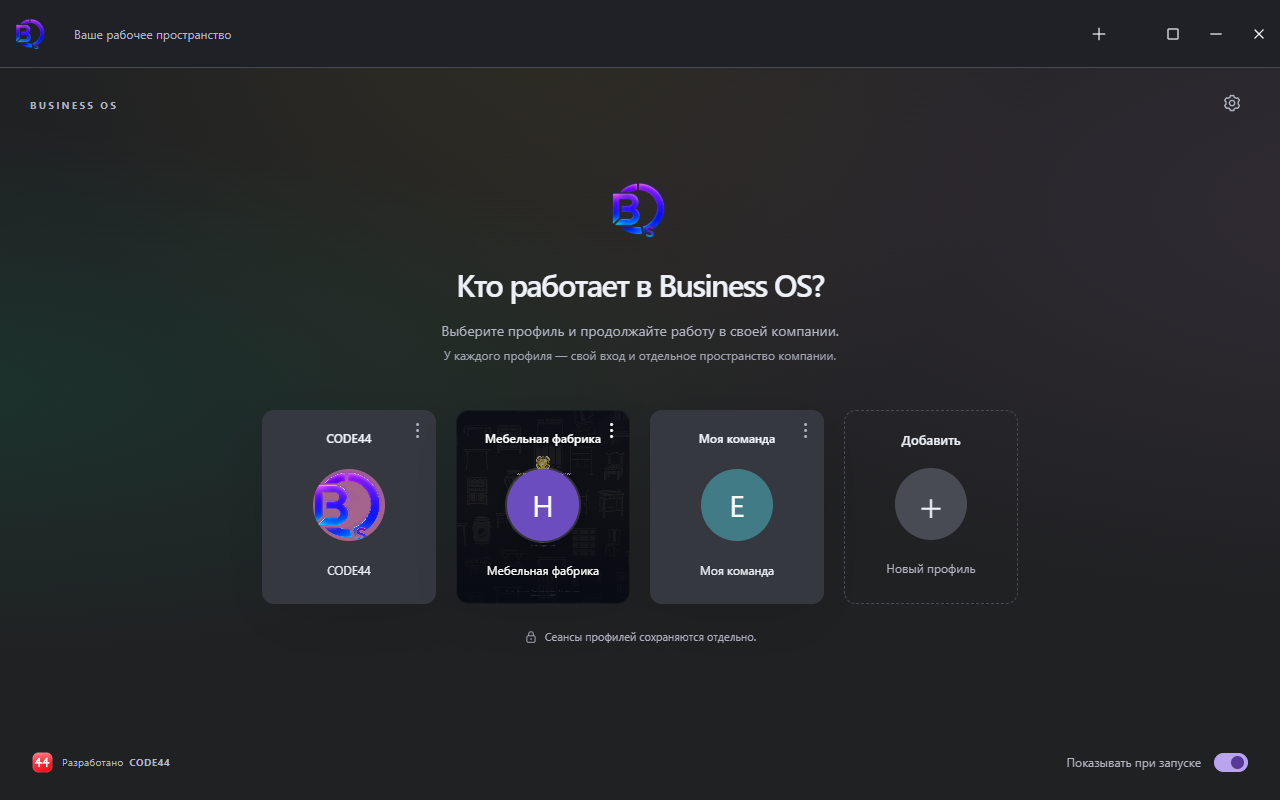
Podgląd Business OS na Linux: wybór zapisanych profili firm
Podgląd interfejsu · Linux

Wersja 1.0.3 · DEB · 4,7 MB / AppImage · 79,2 MB

Jak zainstalować

Otwórz DEB w menedżerze pakietów swojego systemu i zainstaluj wymagane zależności. W przypadku AppImage zezwól na uruchamianie pliku w jego właściwościach, a następnie otwórz Business OS. Zgodność zależy od dystrybucji i zainstalowanych bibliotek systemowych.

Dostępne do pobrania

Android

Android 9 i nowsze · telefony i tablety

Szybki dostęp do firmy z urządzenia mobilnego. Interfejs dopasowuje się do rozmiaru ekranu.

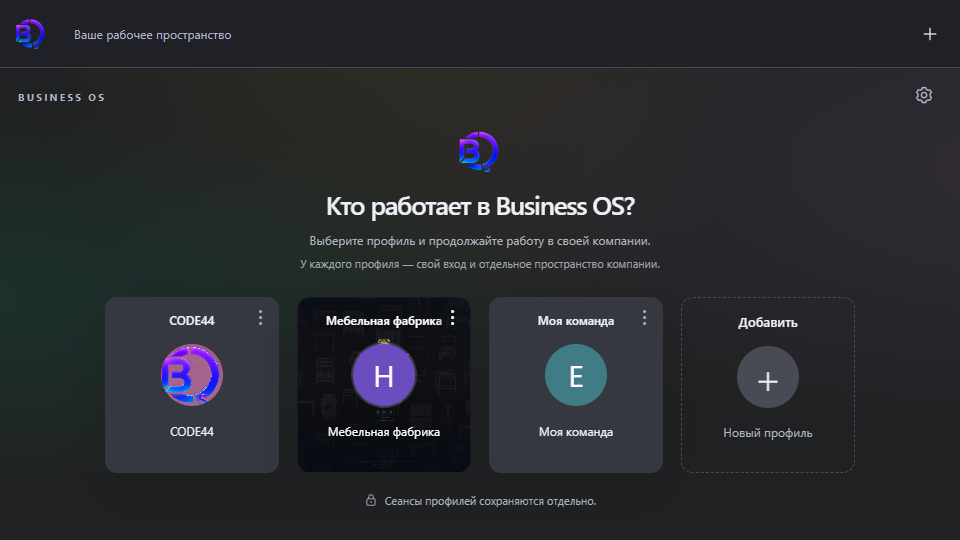
Podgląd Business OS na Android: wybór zapisanych profili firm
Podgląd interfejsu · Android

Wersja 1.0.4 · APK · 33,2 MB

Jak zainstalować

Pobierz APK 1.0.4 i otwórz go na urządzeniu. Android poprosi o zezwolenie na instalację dla aplikacji, z której otwarto plik. Po instalacji uruchom Business OS i dodaj profil po B-ID.

Aplikacja otwiera się w orientacji poziomej. Profile i ich sesje logowania są zapisywane na urządzeniu osobno. Ponowne logowanie może być potrzebne po wylogowaniu się z konta, wygaśnięciu sesji lub zgodnie z zasadami bezpieczeństwa firmy. Link do Google Play pojawi się po publikacji w sklepie.

Przygotowanie do wydania

iPhone i iPad

iOS / iPadOS 17 i nowsze

Jednolity interfejs Business OS dla urządzeń Apple. Projekt jest przygotowywany do wydania po podłączeniu podpisu Apple Developer.

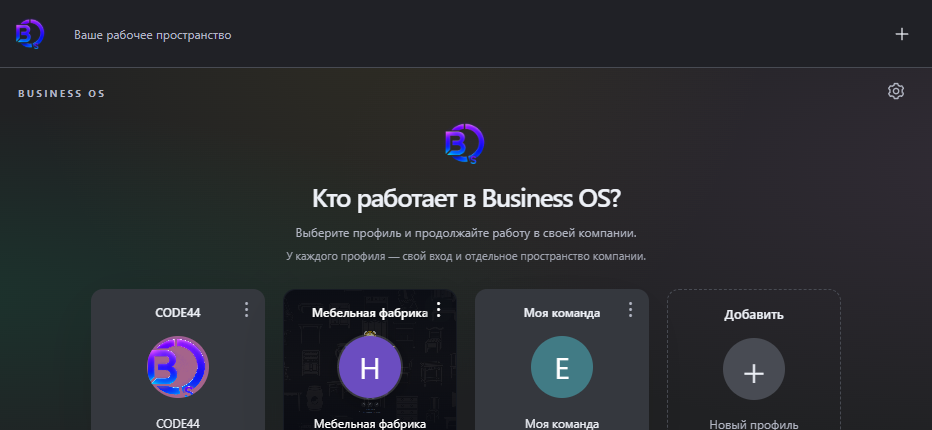
Podgląd Business OS na iPhone: wybór zapisanych profili firm
Podgląd interfejsu · iPhone
Podgląd Business OS na iPad: wybór zapisanych profili firm
Podgląd interfejsu · iPad
Czekamy na podłączenie podpisu Apple
Jak będzie działać instalacja

Do instalacji na iPhonie i iPadzie potrzebna jest podpisana kompilacja. Obecnie konto Apple Developer nie jest podłączone, więc plik instalacyjny nie jest jeszcze dostępny. Opublikujemy sposób instalacji po podłączeniu podpisu i sprawdzeniu wersji. Na razie można pracować w Safari.

Dostępne teraz

W przeglądarce

Komputer, telefon lub tablet

Ten sam system, znajome aplikacje i Twoje ustawienia. Bez instalacji.

Znajdź firmę po B-ID lub nazwie

Instalatory pobiera się bezpośrednio z oficjalnej strony CODE44 na GitHubie. Konto GitHub nie jest potrzebne.

Pierwsze uruchomienie

Firma zostaje zapamiętana.
Praca trwa dalej.

01

Dodaj firmę

Wpisz B-ID firmy lub jej dokładną nazwę. Przy wyszukiwaniu po osobistym B-ID aplikacja poprosi o hasło, aby potwierdzić Twoje konto.

02

Wybierz profil

Dodawaj firmy jako osobne profile i otwieraj je w kartach na komputerze. Profile mają oddzielne magazyny danych. Kartę można zamknąć, zachowując profil na następne uruchomienie. Na Androidzie profil i jego sesja są zapisywane na urządzeniu; logowanie odbywa się osobno dla każdego profilu.

03

Otwórz swój pulpit

Wybierz, co pokazywać przy uruchomieniu: listę profili lub ostatnią firmę. Domyślnie otwiera się lista profili. Zaloguj się na swoje konto — ustawienia osobiste zostaną zastosowane na tym urządzeniu.

System rozwija się razem z Tobą

Zespół liczący ponad 40 osób stale aktualizuje Business OS. Wspólne funkcje aplikacji biznesowych są aktualizowane na serwerze i stają się dostępne podczas pracy z systemem.

Nową wersję samego klienta instaluje się osobno. Na komputerze Business OS powiadomi o dostępnej aktualizacji i zaproponuje przejście do pobierania.

Zobacz plan rozwoju

Wygodnie właśnie dla Twojej firmy

Ustawienia osobiste każdego pracownika działają na różnych urządzeniach. Zestaw aplikacji i uprawnienia dostępu określa firma.

Możemy razem z Tobą bezpłatnie stworzyć dodatkowe funkcje pod Twoje procesy. Omówimy, co pomoże zespołowi pracować wygodniej.

Omów swoje zadanie