

নোটপ্যাড
লিখে রাখুন, হারাবে না
Windows থেকে চেনা নোটপ্যাড: সাদা পাতা আর বিন্যাস ছাড়া লেখা। মুহূর্তেই খোলে, নিজেই সংরক্ষণ হয়, কিছু জিজ্ঞেস করে না।
নোটপ্যাড: কী পারে ও কীভাবে সাজানো
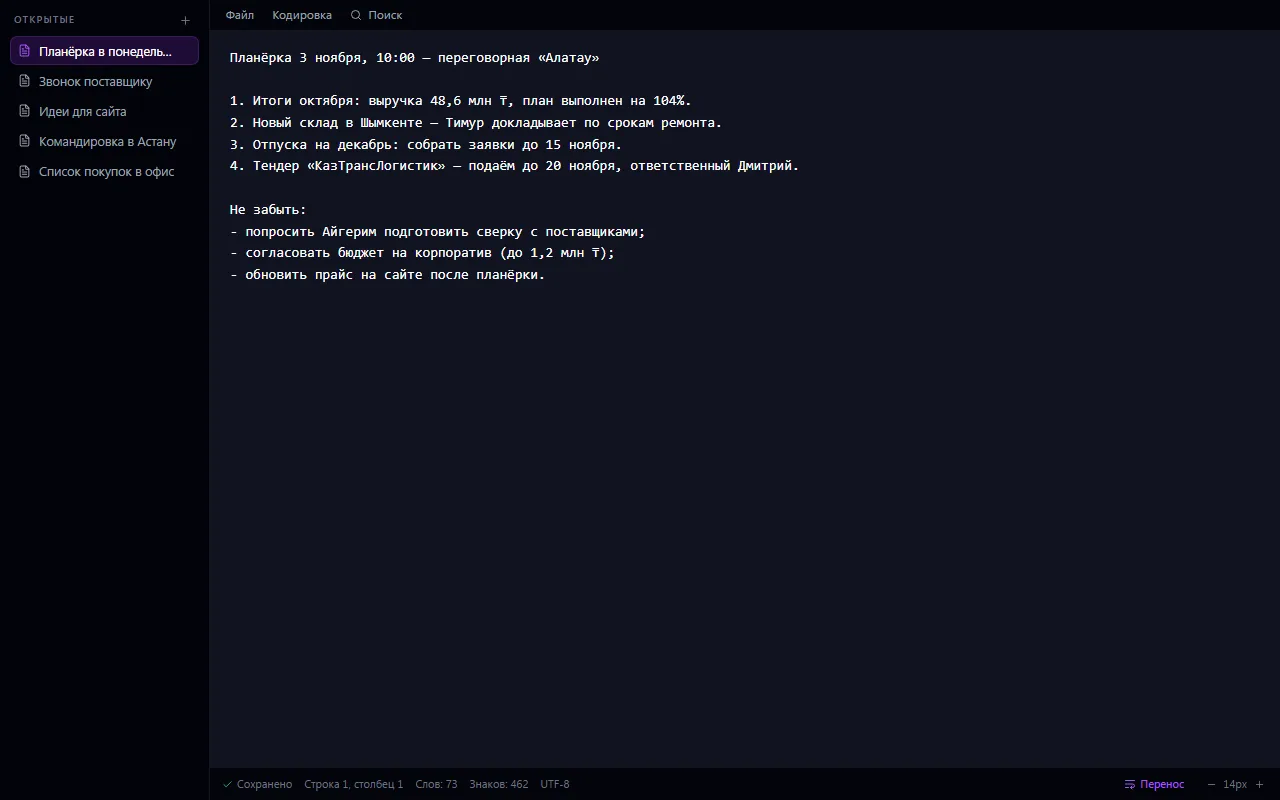
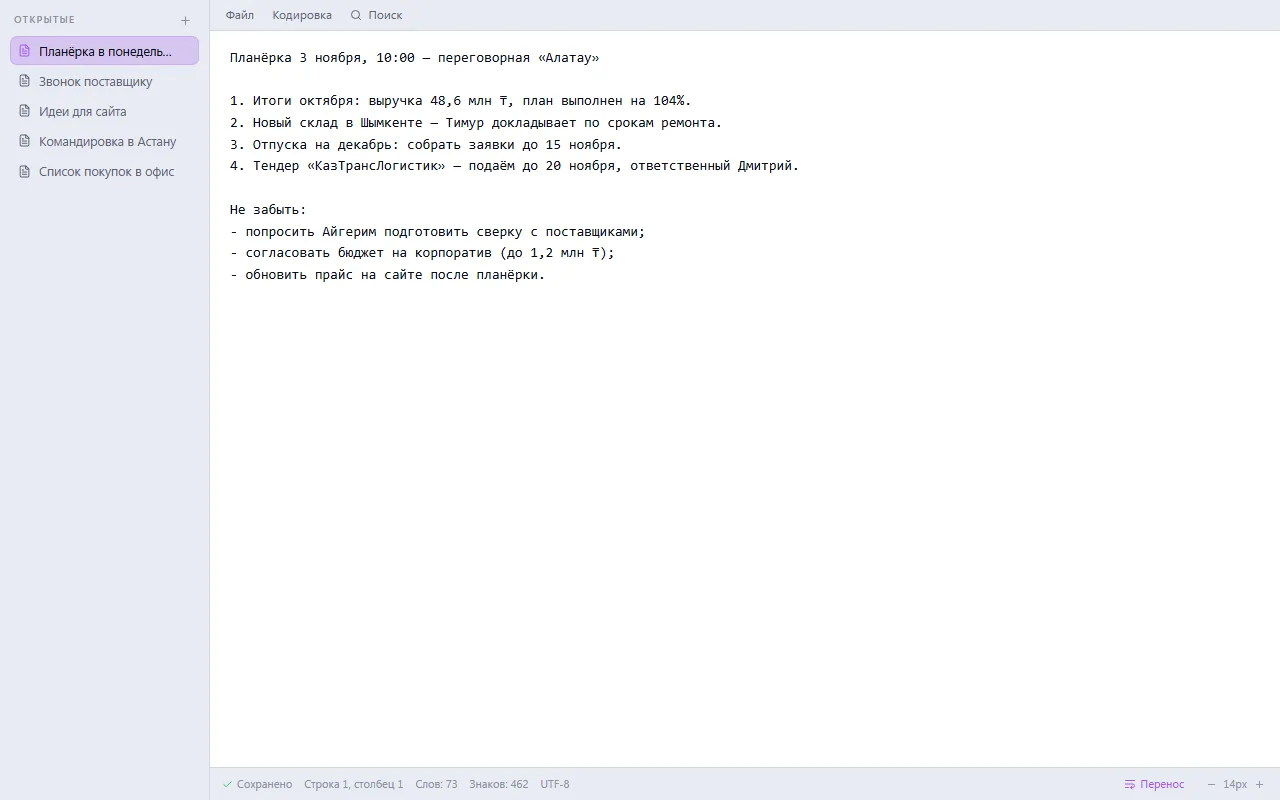
Windows থেকে চেনা নোটপ্যাড: সাদা পাতা আর বিন্যাস ছাড়া লেখা। মুহূর্তেই খোলে, নিজেই সংরক্ষণ হয়, কিছু জিজ্ঞেস করে না। নোট ব্যক্তিগত — শুধু লেখকই দেখেন। ওপরে ট্যাব, লাইন মোড়ানো ও অক্ষরের আকার বদলানো যায়, নিচে লাইন, কলাম ও শব্দ সংখ্যা দেখা যায়।
কোনো টেবিল, ফন্ট বা রং নেই: বিন্যাস দরকার হলে তার জন্য মেইল ও খবর আছে।
কীভাবে কাজ করবেন — ধাপে ধাপে
- 1
«নোটপ্যাড» খুলুন — শেষ নোট নিজেই খুলবে
- 2
«+» বা Ctrl+N চেপে লিখতে শুরু করুন
- 3
লেখা নিজেই সংরক্ষিত হয়; বাঁয়ের ট্যাব দরকারি নোট হাতের কাছে রাখে
- 4
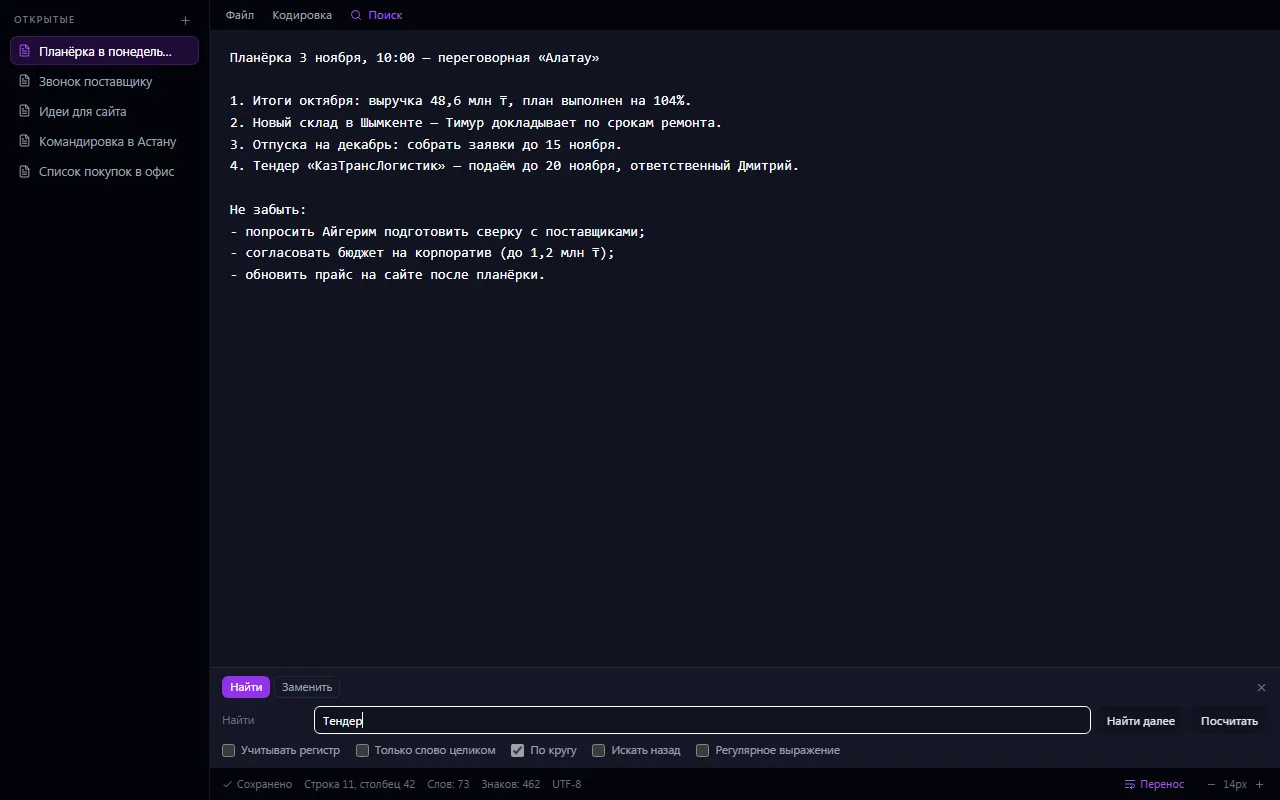
Ctrl+F দিয়ে শব্দ খুঁজুন বা বদলান
- 5
দরকার হলে নোট «নথি»-তে বা কম্পিউটারে ফাইল হিসেবে সংরক্ষণ করুন
কী করা যায়
- বিন্যাস ছাড়া সাধারণ লেখা — মুহূর্তেই খোলে
- «সংরক্ষণ» বোতাম ছাড়াই সার্ভারে স্বয়ংক্রিয় সংরক্ষণ
- সংযোগ বিচ্ছিন্ন হলে অসংরক্ষিত লেখা ব্রাউজারে থাকে এবং হারায় না
- নোট ব্যক্তিগত: শুধু লেখক দেখেন
- খোলা নোটের ট্যাব, টেনে ক্রম বদলানো যায়
- অনুসন্ধান ও প্রতিস্থাপন: অক্ষরের ধরন, পূর্ণ শব্দ, চক্রাকারে, রেগুলার এক্সপ্রেশন
- অবস্থার লাইন: লাইন, কলাম, শব্দ ও অক্ষরের সংখ্যা
- লাইন মোড়ানো ও ফন্টের আকার বদলানো যায়
- এনকোডিং শনাক্ত করে কম্পিউটার থেকে টেক্সট ফাইল খোলা
- বেছে নেওয়া এনকোডিংয়ে (UTF-8, Windows-1251 ইত্যাদি) কম্পিউটারে সংরক্ষণ
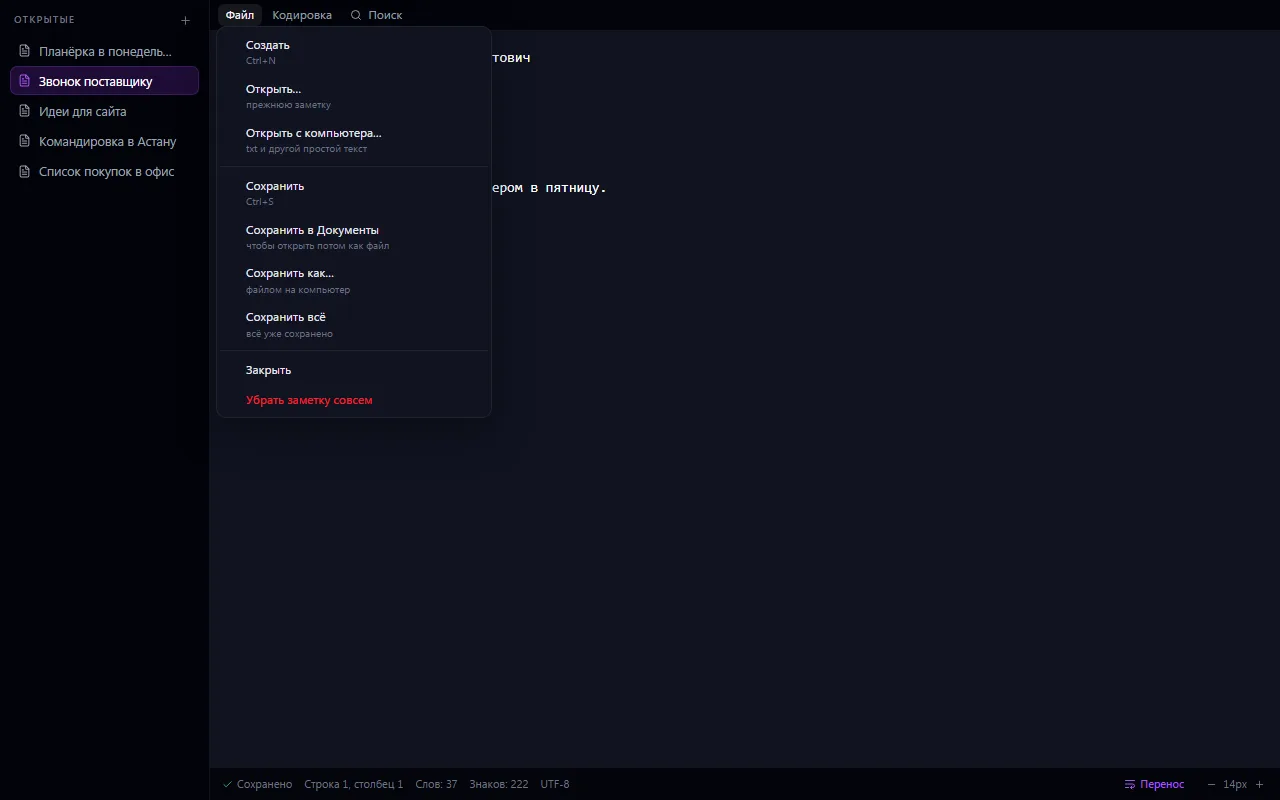
- «নথি»-তে নোটের শর্টকাট — আবার নোটপ্যাডে খোলে
- Windows-এর মতো হটকি: Ctrl+N, Ctrl+S, Ctrl+F
দেখতে কেমন
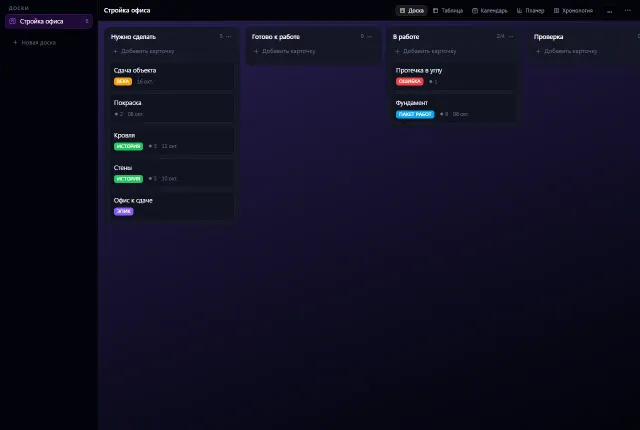
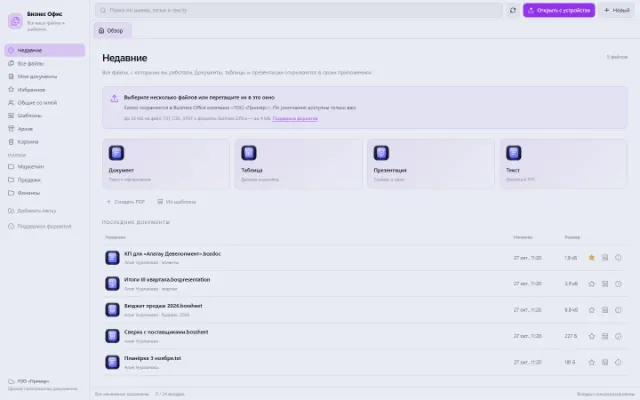
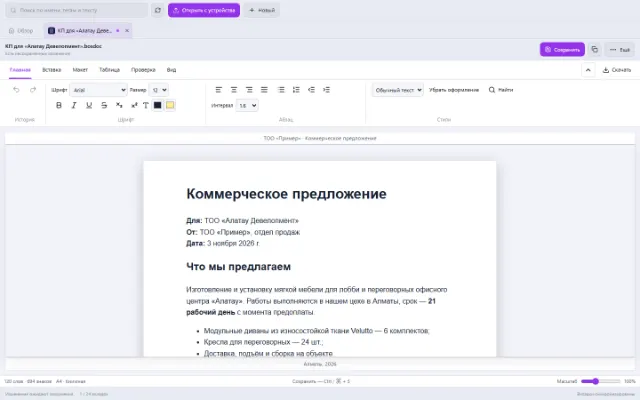
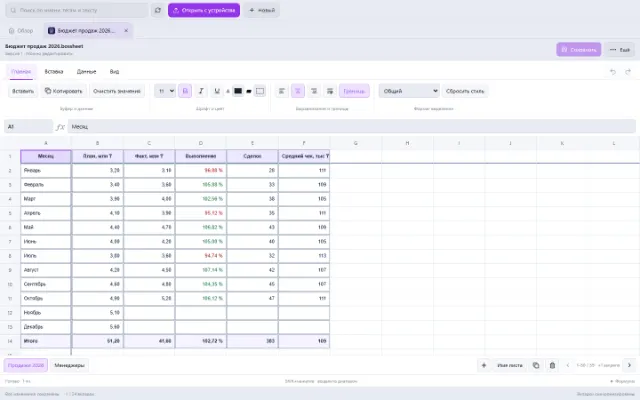
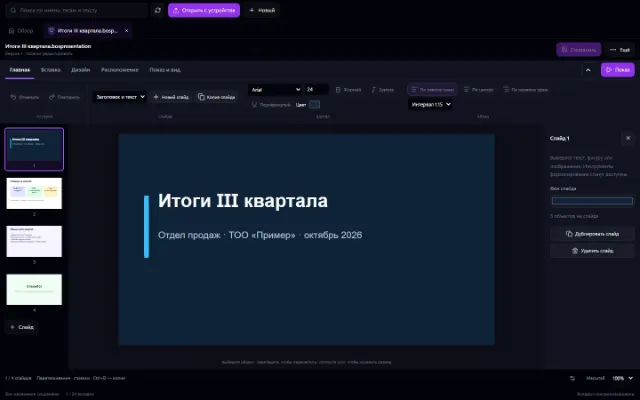
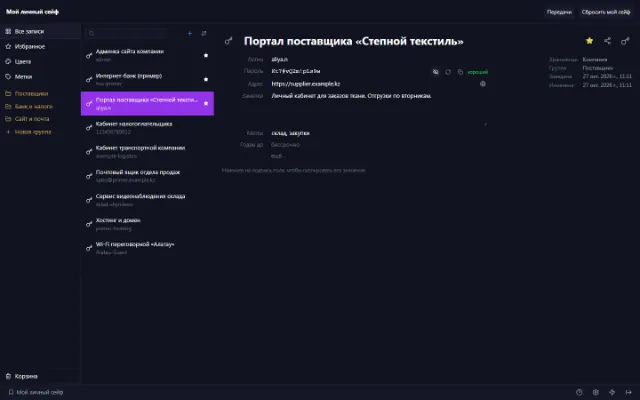
কাল্পনিক কোম্পানির উদাহরণে অ্যাপের আসল জানালা। বড় করতে ছবিতে ক্লিক করুন।
কোন অ্যাপের সাথে যুক্ত
- «নথি»: নোট সেখানে শর্টকাট হিসেবে রাখা যায় এবং সেখান থেকে আবার খোলা যায়
নিজের কোম্পানিতে নোটপ্যাড চালিয়ে দেখুন
কোম্পানি যুক্ত করুন — অ্যাপ স্টোরে অ্যাপটি এক মিনিটে চালু হয়। কোনো সুবিধার অভাব হলে CODE44 দল বিনামূল্যে আপনার জন্য সেটি তৈরি করে দিতে পারে।