

Blocco note
Annotare e non perdere
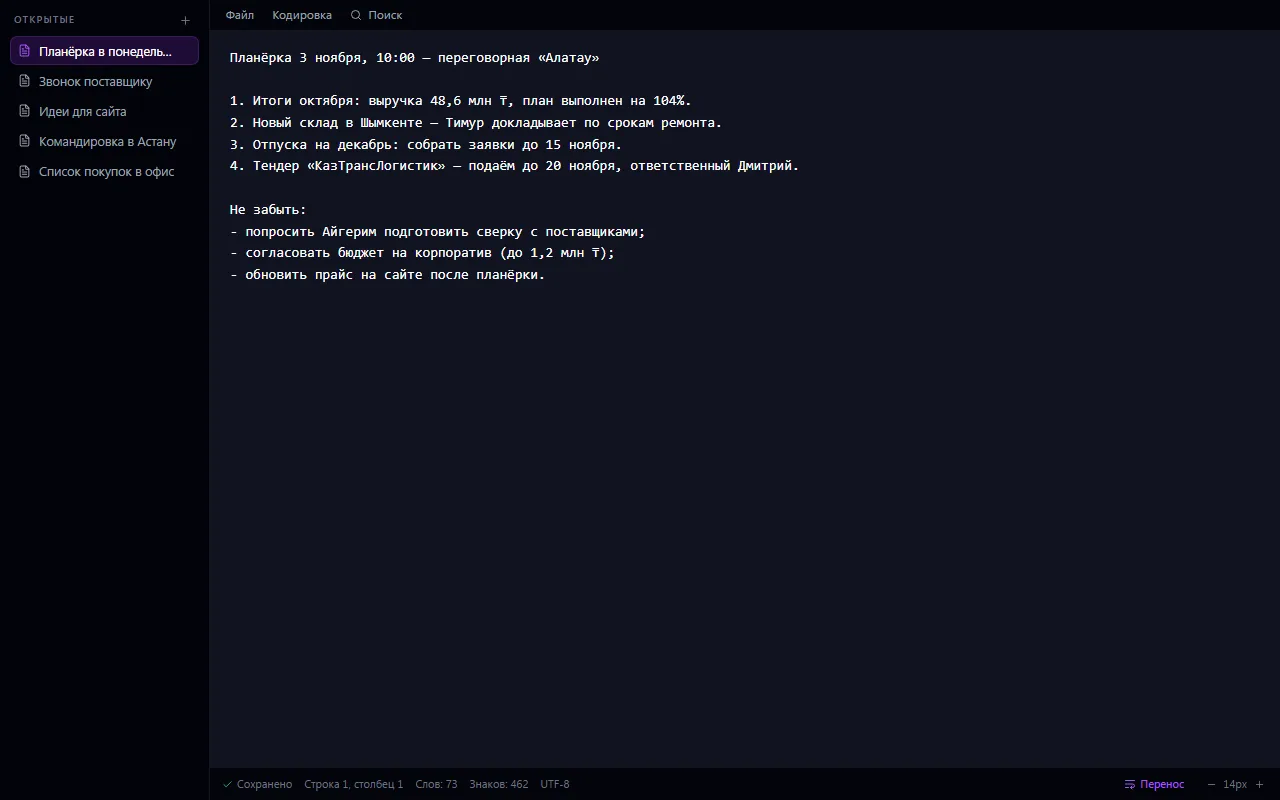
Il blocco note come lo conoscete da Windows: un foglio bianco e testo senza formattazione. Si apre all'istante, si salva da solo, non chiede nulla.
Blocco note: cosa fa e come funziona
Il blocco note come lo conoscete da Windows: un foglio bianco e testo senza formattazione. Si apre all'istante, si salva da solo, non chiede nulla. Le note sono personali: le vede solo chi le ha scritte. Schede in alto, a capo automatico e dimensione del testo si attivano a piacere, e in basso si vedono riga, colonna e numero di parole.
Niente tabelle, caratteri o colori: quando serve la formattazione ci sono Posta e Notizie.
Come usarla passo dopo passo
- 1
Aprite «Blocco note»: l'ultima nota si apre da sola
- 2
Premete «+» o Ctrl+N e iniziate a scrivere
- 3
Il testo si salva da solo; le schede a sinistra tengono a portata di mano le note che servono
- 4
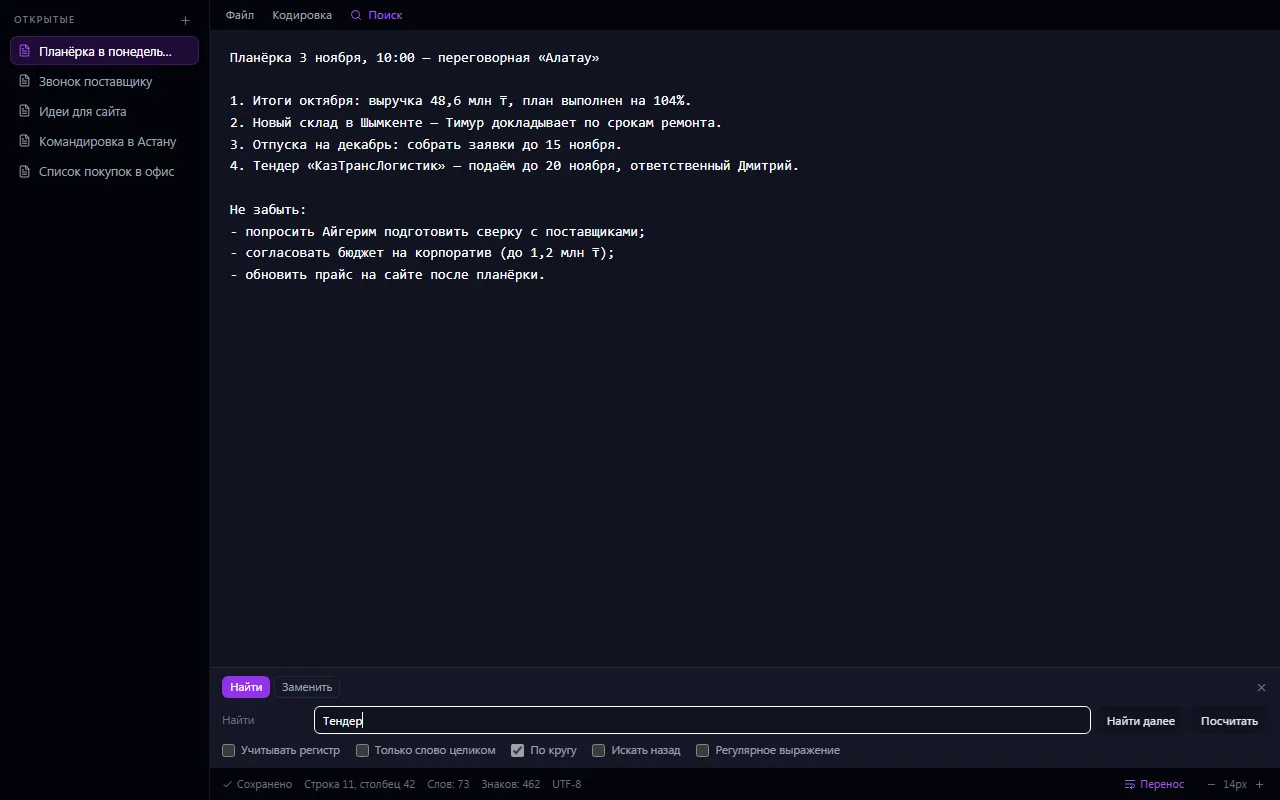
Trovate o sostituite una parola con Ctrl+F
- 5
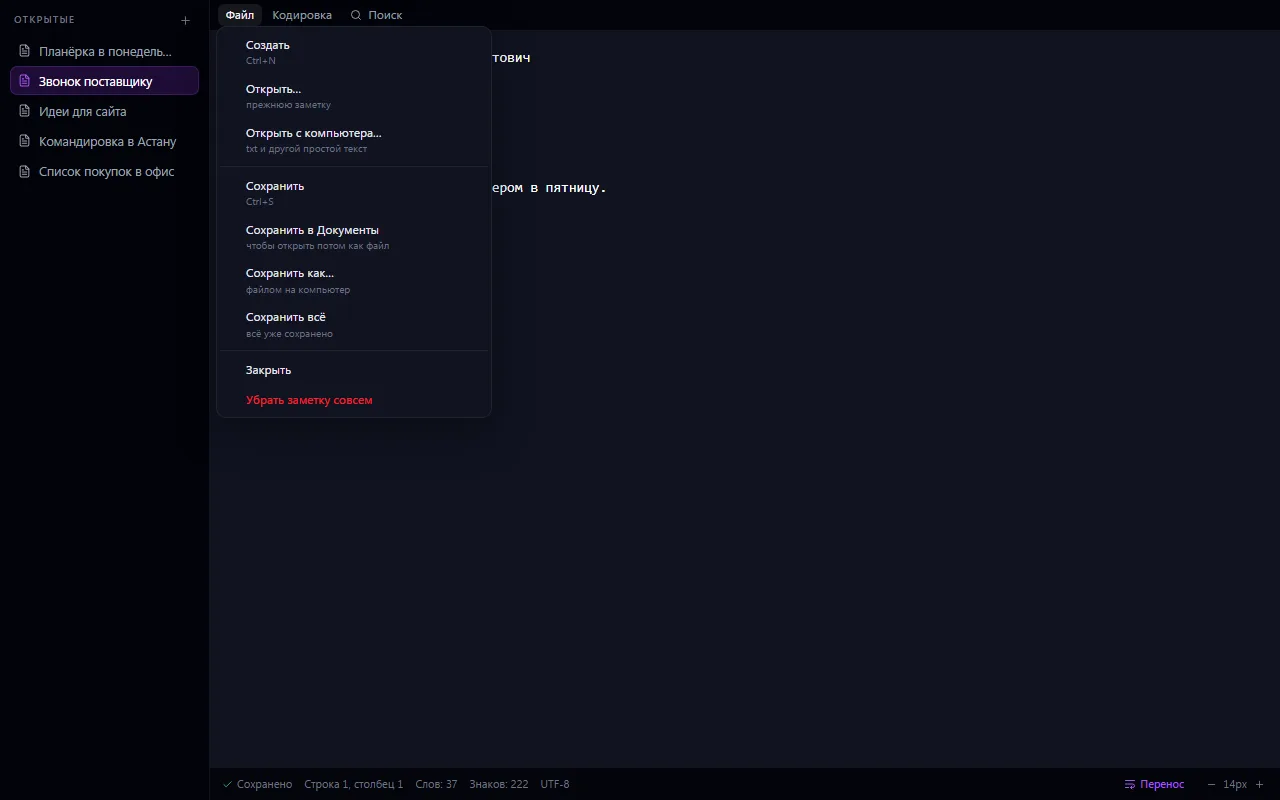
Se serve, salvate la nota in «Documenti» o come file sul computer
Cosa puoi fare
- Testo semplice senza formattazione: si apre all'istante
- Salvataggio automatico sul server, senza pulsante «Salva»
- Ciò che non è stato salvato in caso di caduta della connessione resta nel browser e non si perde
- Le note sono personali: le vede solo l'autore
- Schede delle note aperte, l'ordine si cambia trascinando
- Cerca e sostituisci: maiuscole/minuscole, parole intere, a ciclo, espressioni regolari
- Barra di stato: riga, colonna, numero di parole e caratteri
- A capo automatico e dimensione del carattere si attivano a piacere
- Aprire un file di testo dal computer con rilevamento della codifica
- Salvare sul computer nella codifica scelta (UTF-8, Windows-1251 e altre)
- Collegamento alla nota in «Documenti»: si riapre nel blocco note
- Scorciatoie da tastiera come in Windows: Ctrl+N, Ctrl+S, Ctrl+F
Com’è fatta
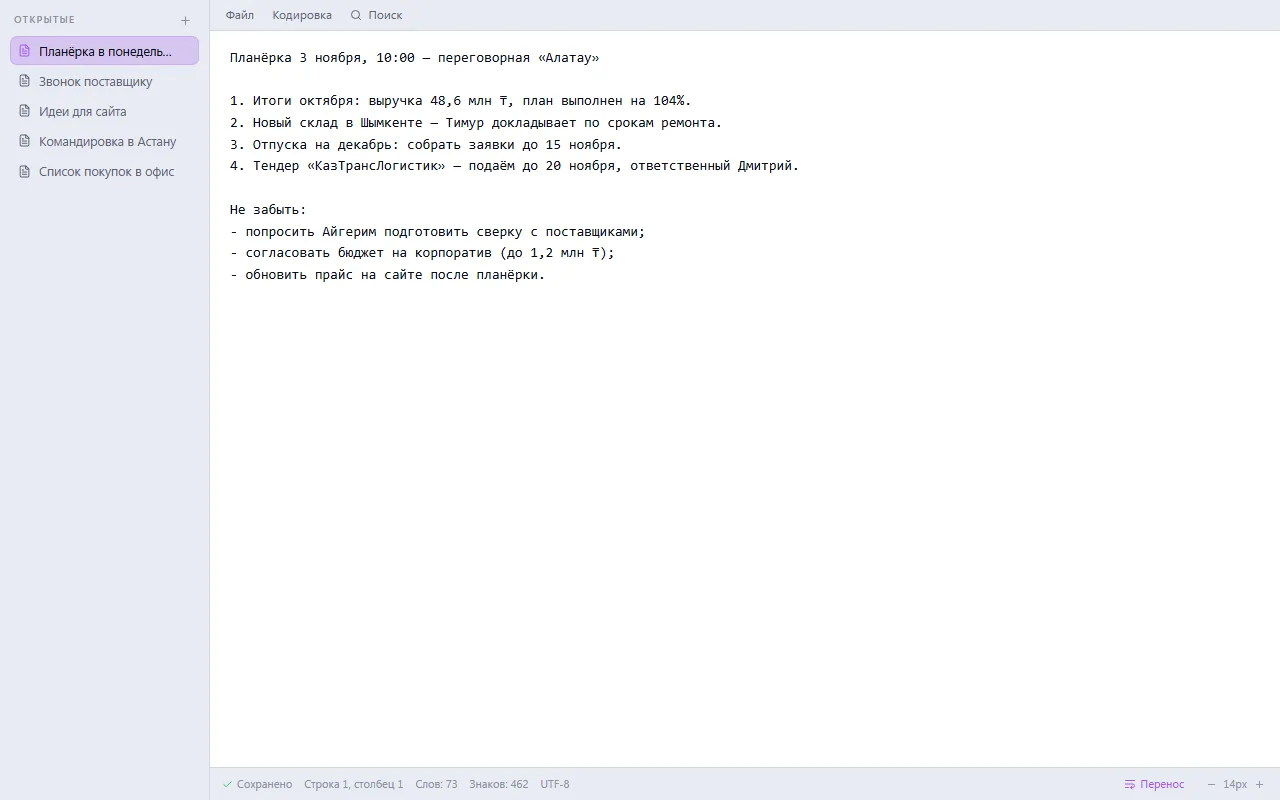
Finestre reali dell'app con un'azienda di fantasia come esempio. Cliccate sull'immagine per ingrandirla.
Collegata con
- «Documenti»: la nota si può mettere lì come collegamento e riaprirla da lì
App correlate

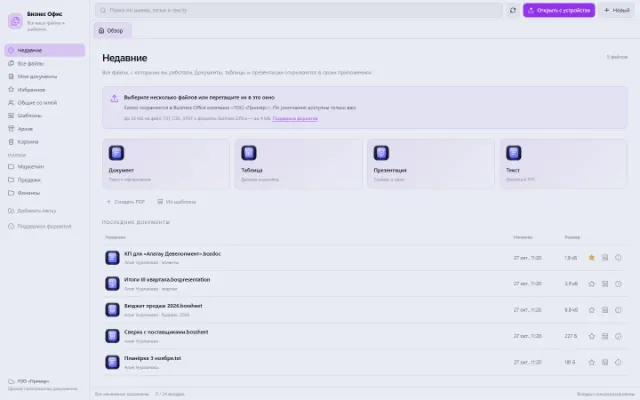
Business Office
Tutti i file di lavoro, i documenti recenti e i modelli personali
Scopri di più sull’app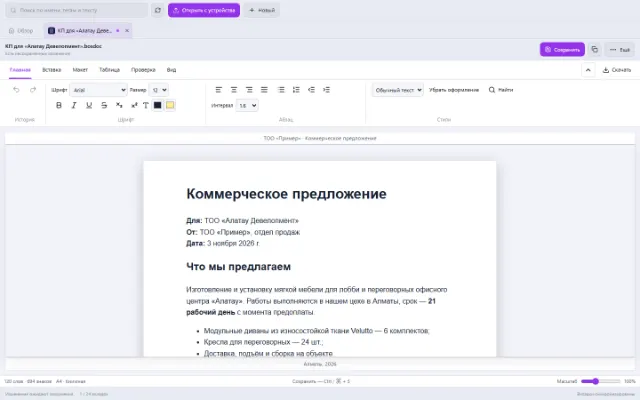

Foglio di calcolo
Foglio di calcolo: un editor dedicato di Business Office
Scopri di più sull’app
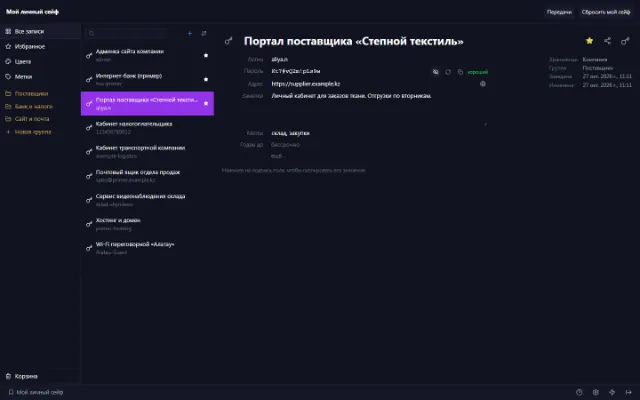
Business Password Vault
Una cassaforte personale e la condivisione dei record scelti
Scopri di più sull’appProvate Blocco note nella vostra azienda
Collegate l'azienda: l'app si attiva nello store in un minuto. Se manca qualche funzione, il team CODE44 può svilupparla gratuitamente per voi.