

스크린샷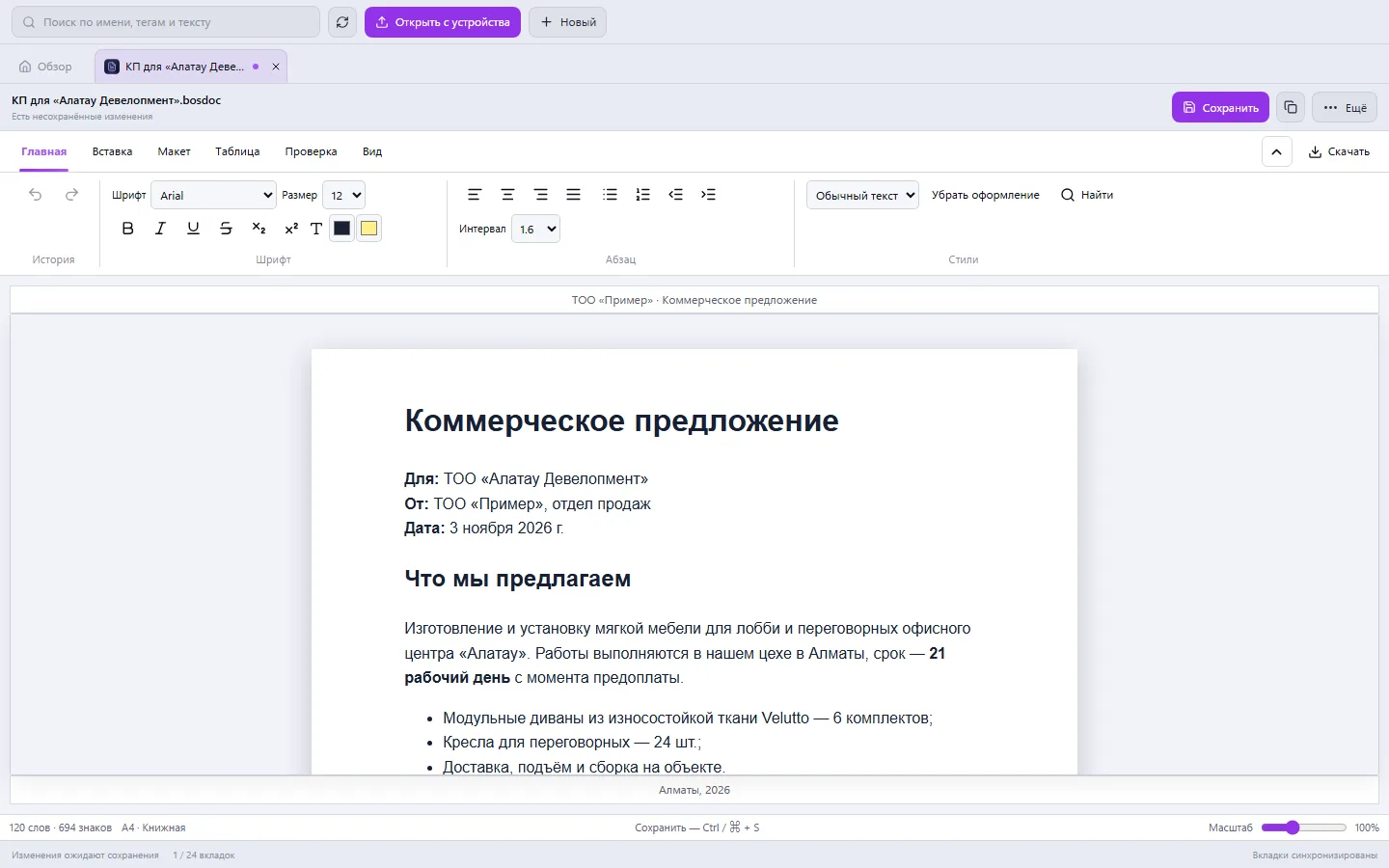
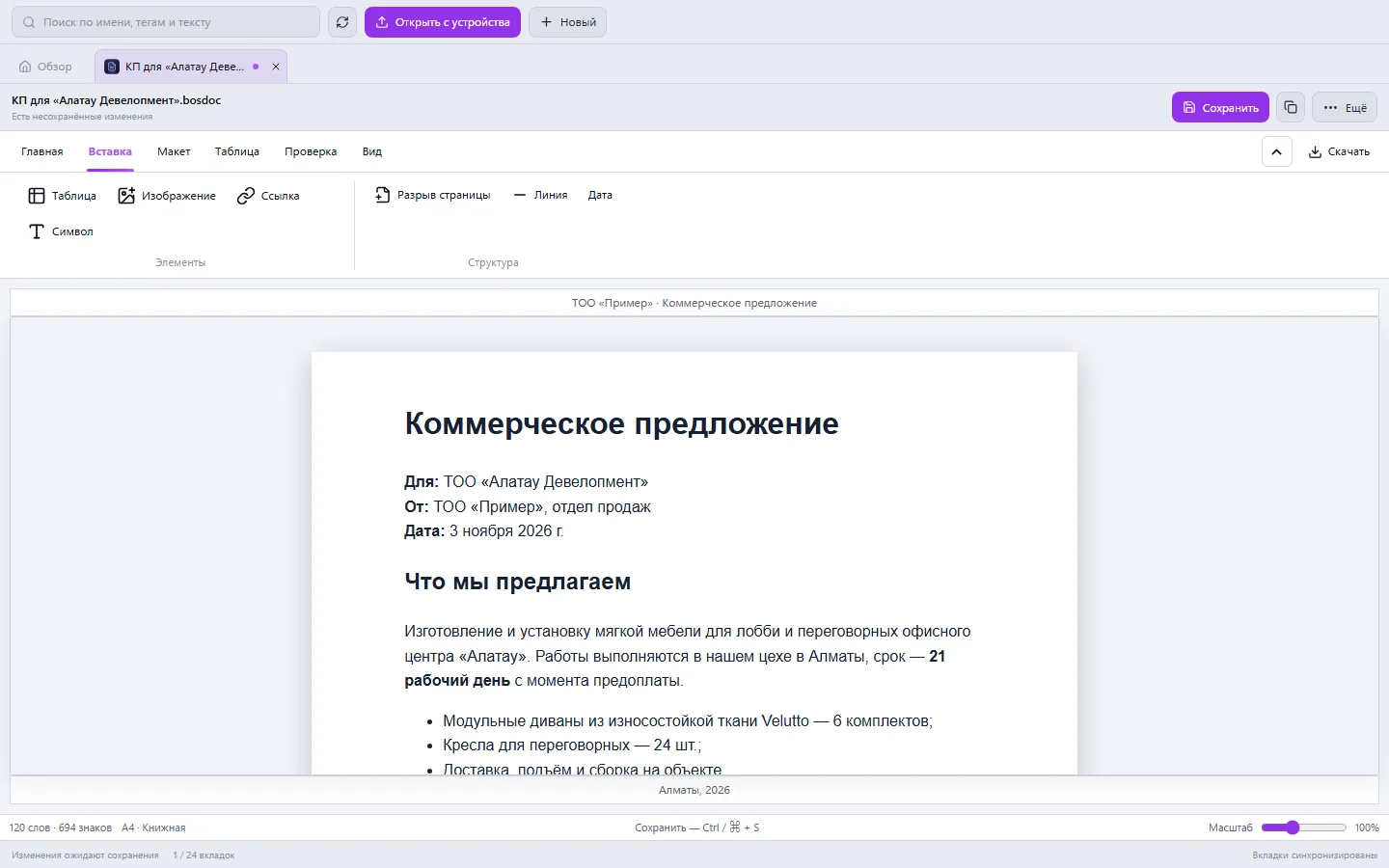
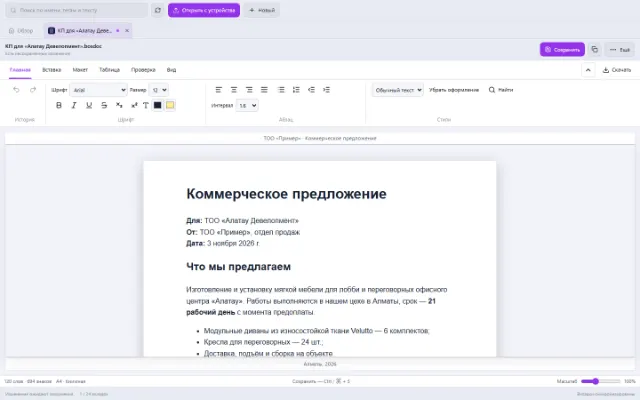
A4 페이지의 상업 제안서: 명령 리본, 머리글과 바닥글, 단어 수, 배율. 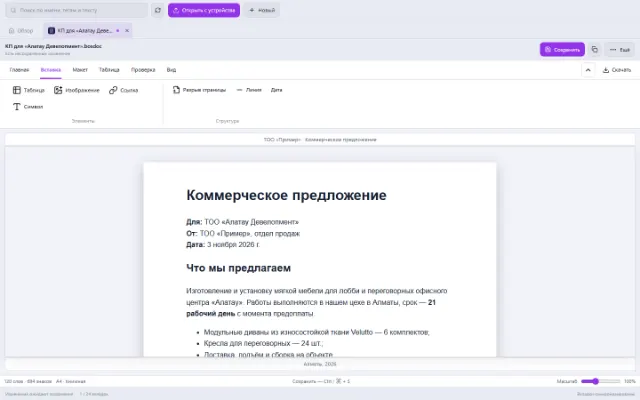
「삽입」 탭: 표, 이미지, 링크, 기호, 페이지 나누기, 선, 날짜. 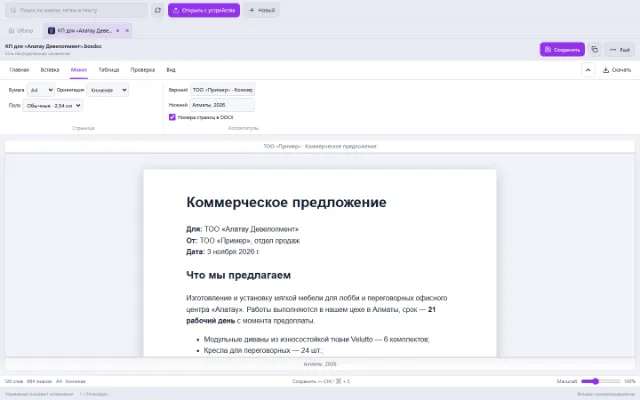
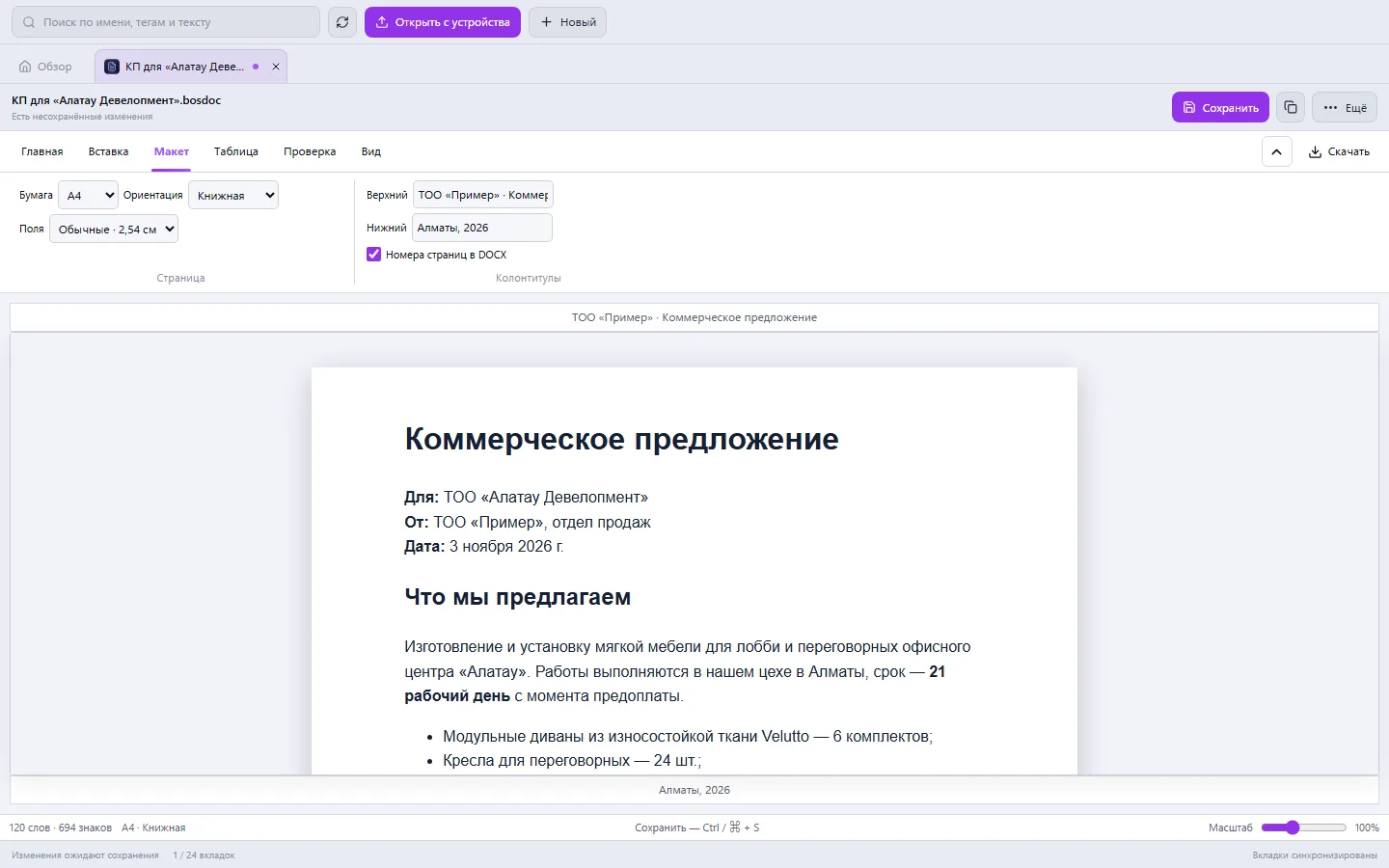
「레이아웃」: 용지 크기, 방향, 여백, 머리글과 바닥글, 페이지 번호. 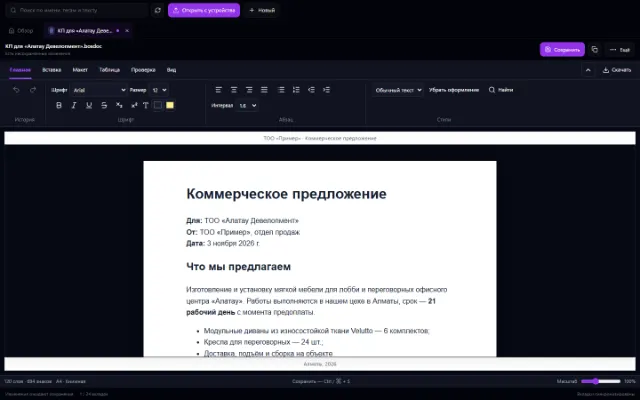
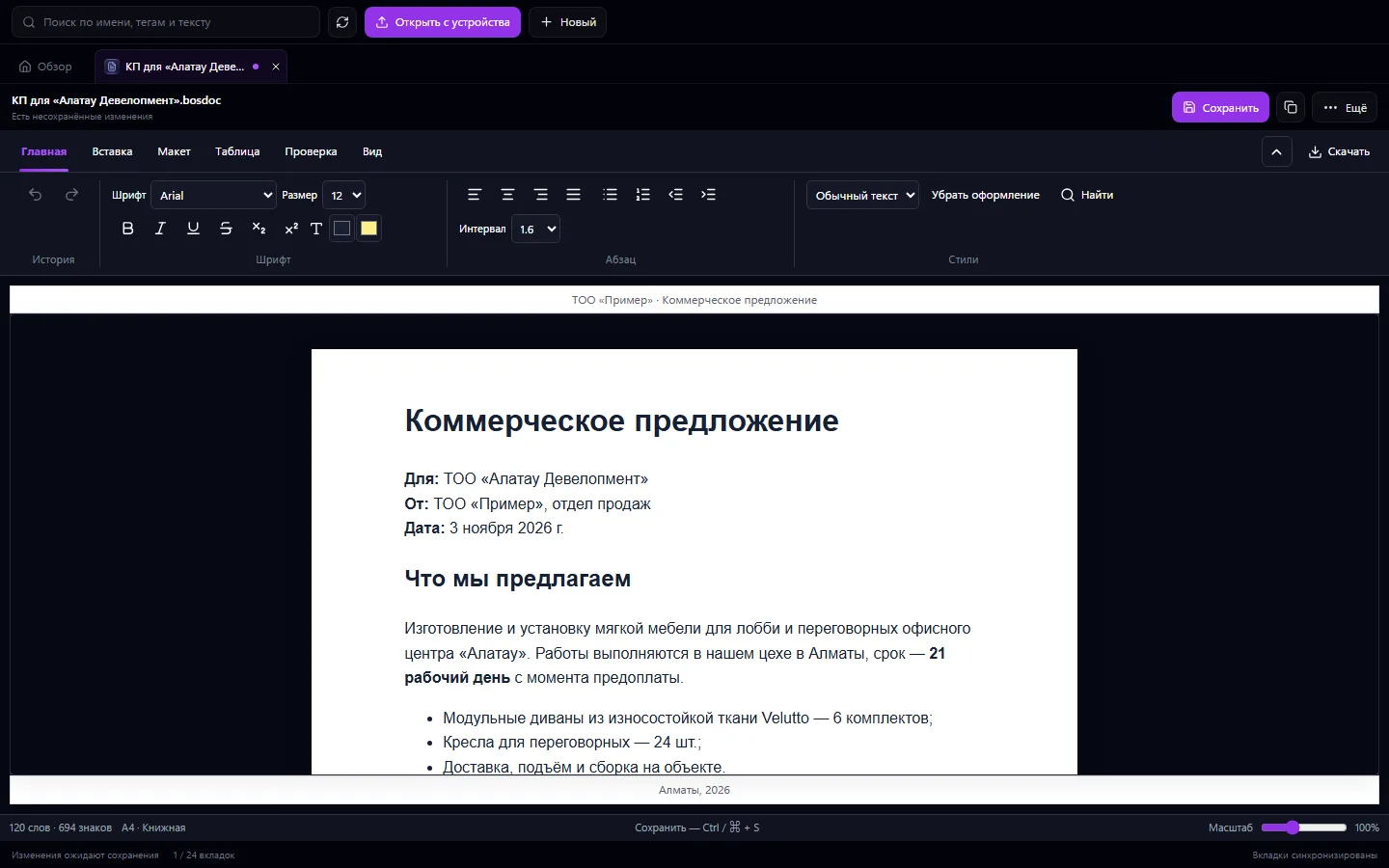
다크 테마의 같은 문서 — 페이지는 인쇄할 때처럼 흰색으로 남습니다.
이렇게 보입니다
가상의 회사로 보여 주는 실제 앱 창입니다. 스크린샷을 누르면 확대됩니다.
업무 도구01 02 03 04
할 수 있는 일
텍스트 서식
글꼴, 크기, 색상, 정렬, 줄 간격을 고르세요. 제목, 목록, 인용, 위 첨자와 아래 첨자를 쓰세요.
표와 이미지
표를 넣고 행과 열을 추가하거나 지우세요. 기기에서 이미지를 올리고 링크와 특수 기호를 넣으세요.
문서 레이아웃
용지 형식, 방향, 여백을 고르세요. 머리글과 바닥글을 정하세요. 페이지 번호는 DOCX로 내보낼 때 쓸 수 있습니다.
탐색과 검토
제목 구조로 이동하고, 텍스트를 찾아 바꾸세요. 단어와 글자 수를 보고, 배율을 바꾸고, 미리 보기를 여세요.
실전 시나리오
예: 신입 직원을 위한 안내서 준비하기
- 1
구조를 잡으세요
문서를 만들고 섹션 제목과 할 일 목록을 추가하세요.
- 2
세부 내용을 보여 주세요
그림과 연락처 표를 넣으세요. 여백과 회사 머리글을 설정하세요.
- 3
저장하고 전달하세요
파일을 저장하고 동료에게 접근 권한을 주거나, 시스템 밖으로 보낼 DOCX를 다운로드하세요.
사용 조건과 호환성
편집은 DOCX, ODT, RTF, TXT와 자체 형식을 지원합니다. 가져오기가 데스크톱 오피스의 모든 기능을 재현하지는 않습니다. TXT와 RTF는 내보낼 때 서식 없이 텍스트만 저장하며, 오래된 바이너리 DOC는 원본 보관용으로 쓸 수 있습니다.
기존 DOCX를 쓸 수 있나요?
네. 파일을 올리고 가져온 뒤 편집 가능한 사본, 특히 표, 이미지, 복잡한 레이아웃을 확인하세요.
회사 양식 문서를 어떻게 다시 쓰나요?
서식을 갖춘 파일을 비즈니스 오피스에 개인 템플릿으로 저장하세요. 다음 문서는 이 바탕에서 만드세요.
별도의 외부 편집기 서비스가 필요한가요?
아니요. 편집기는 Business OS 안에서 작동합니다. 파일을 올리고 저장하려면 시스템 서버에 접근할 수 있어야 합니다.