

스크린샷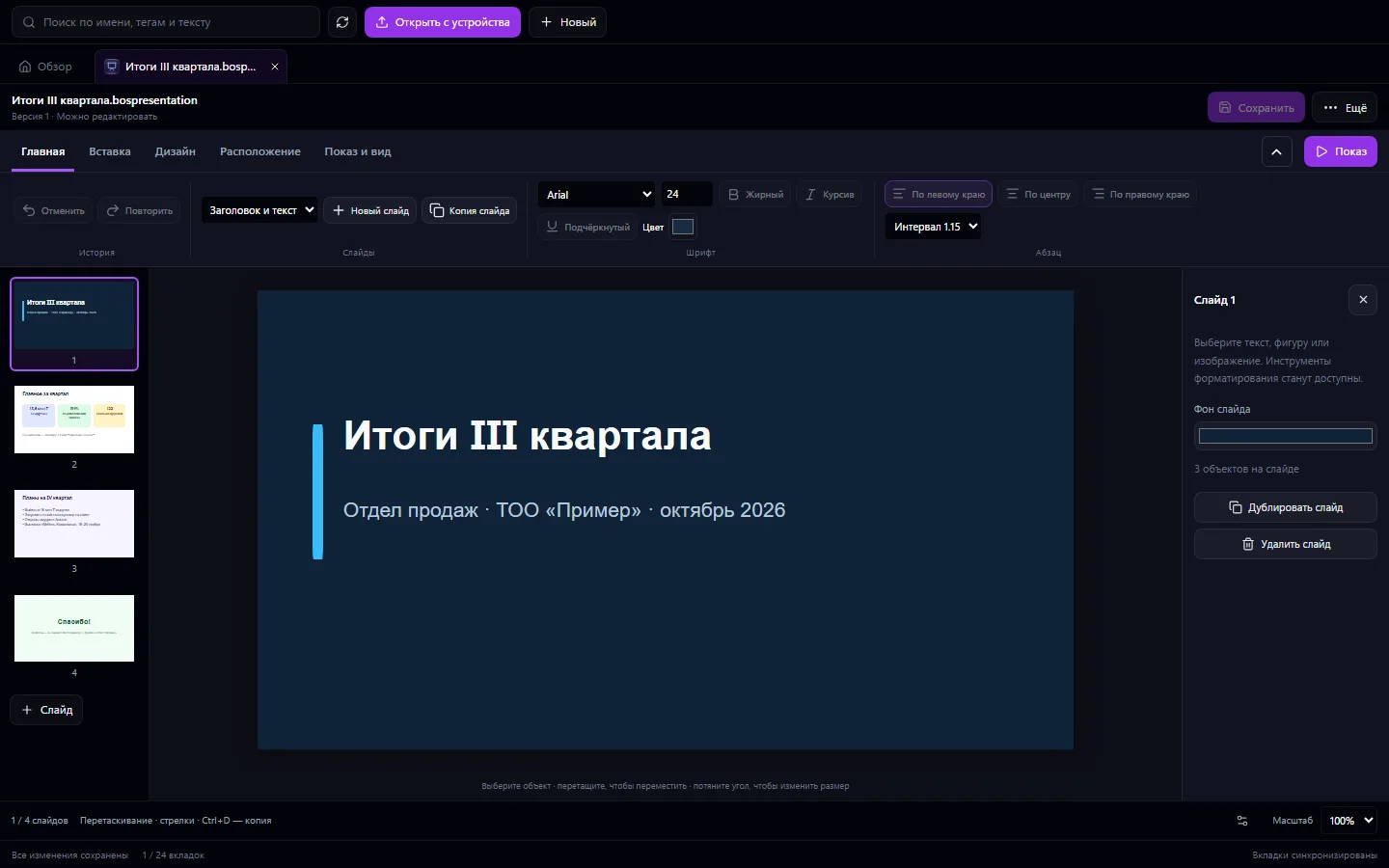
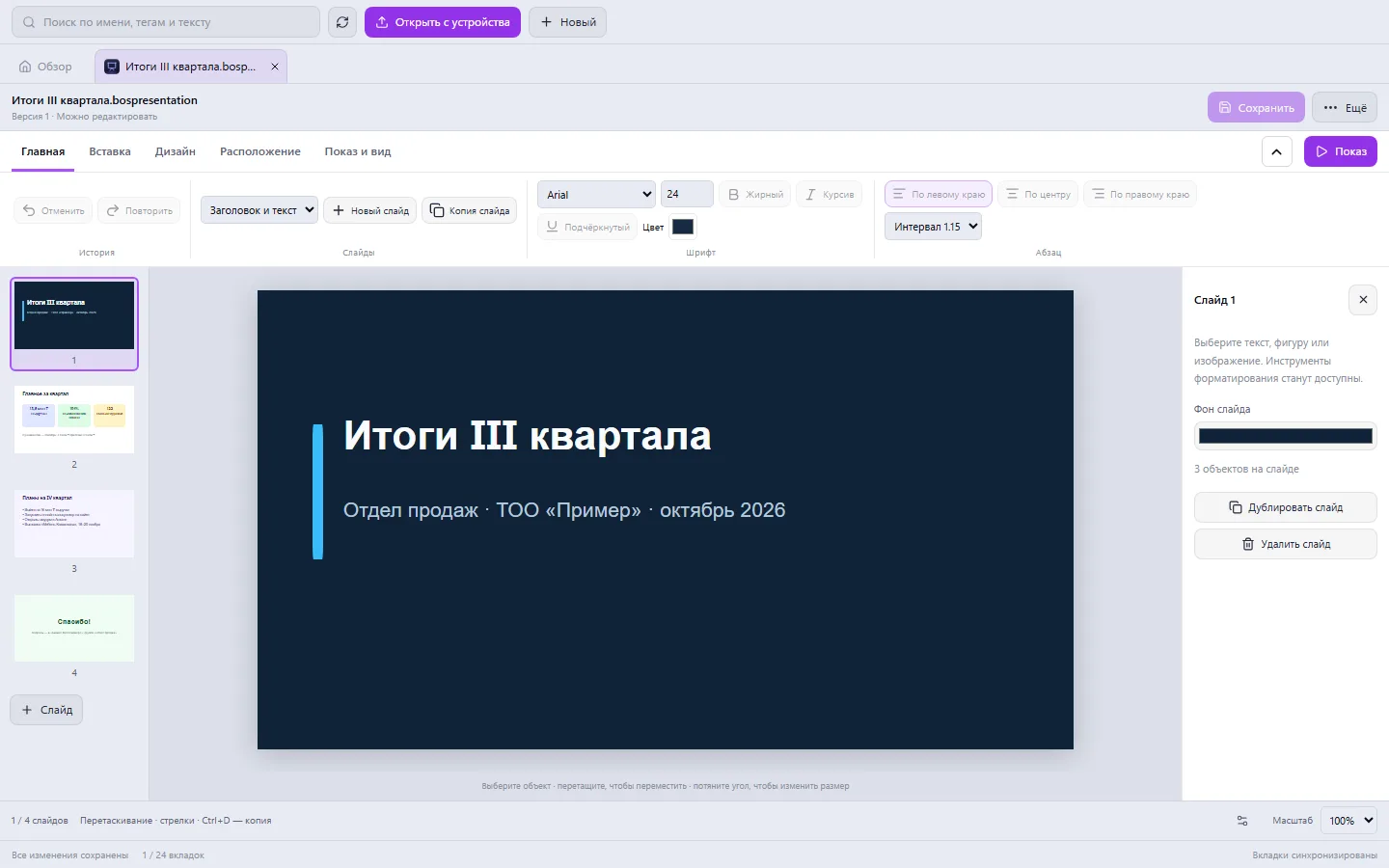
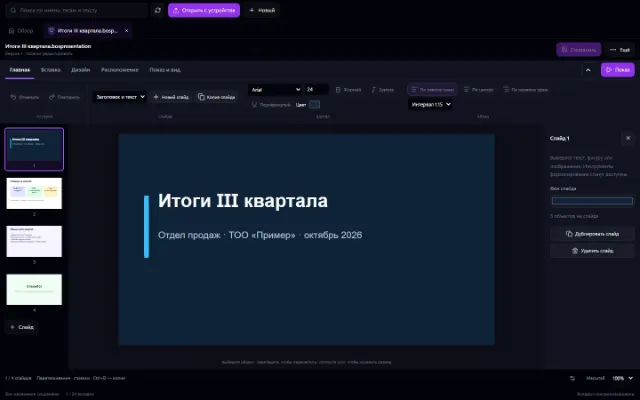
「분기 실적」 프레젠테이션: 슬라이드 썸네일, 명령 리본, 슬라이드 속성, 「발표」 버튼. 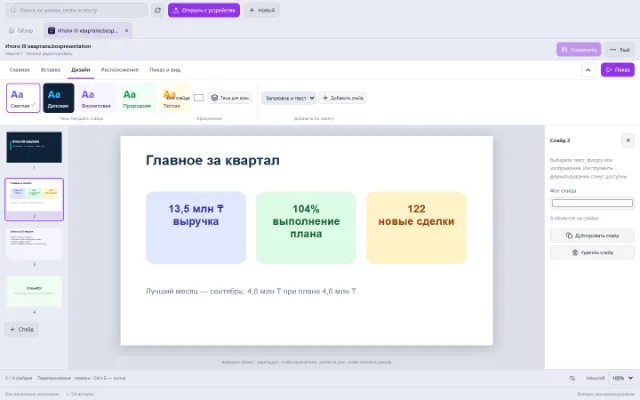
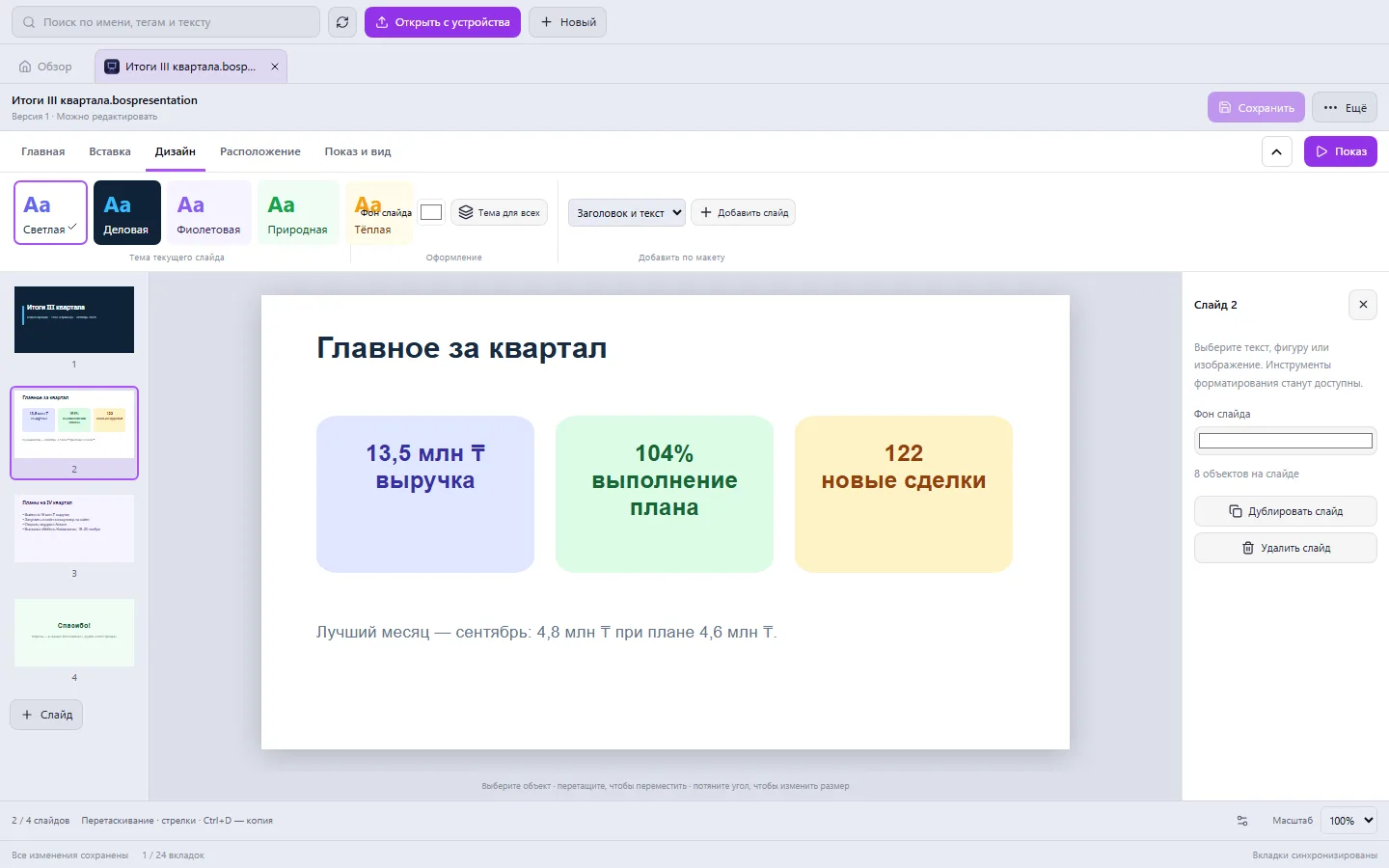
「디자인」: 슬라이드 테마, 배경, 전체 슬라이드 테마, 준비된 레이아웃으로 새 슬라이드. 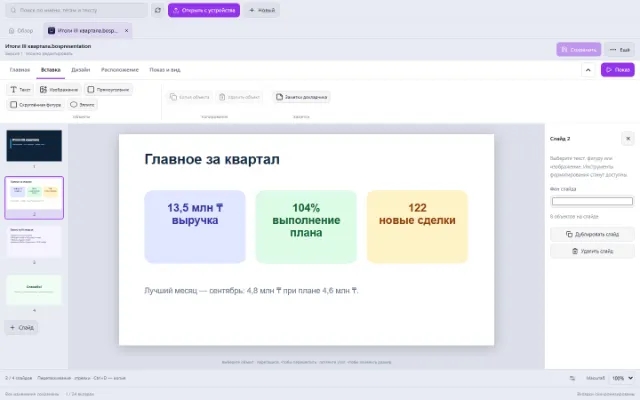
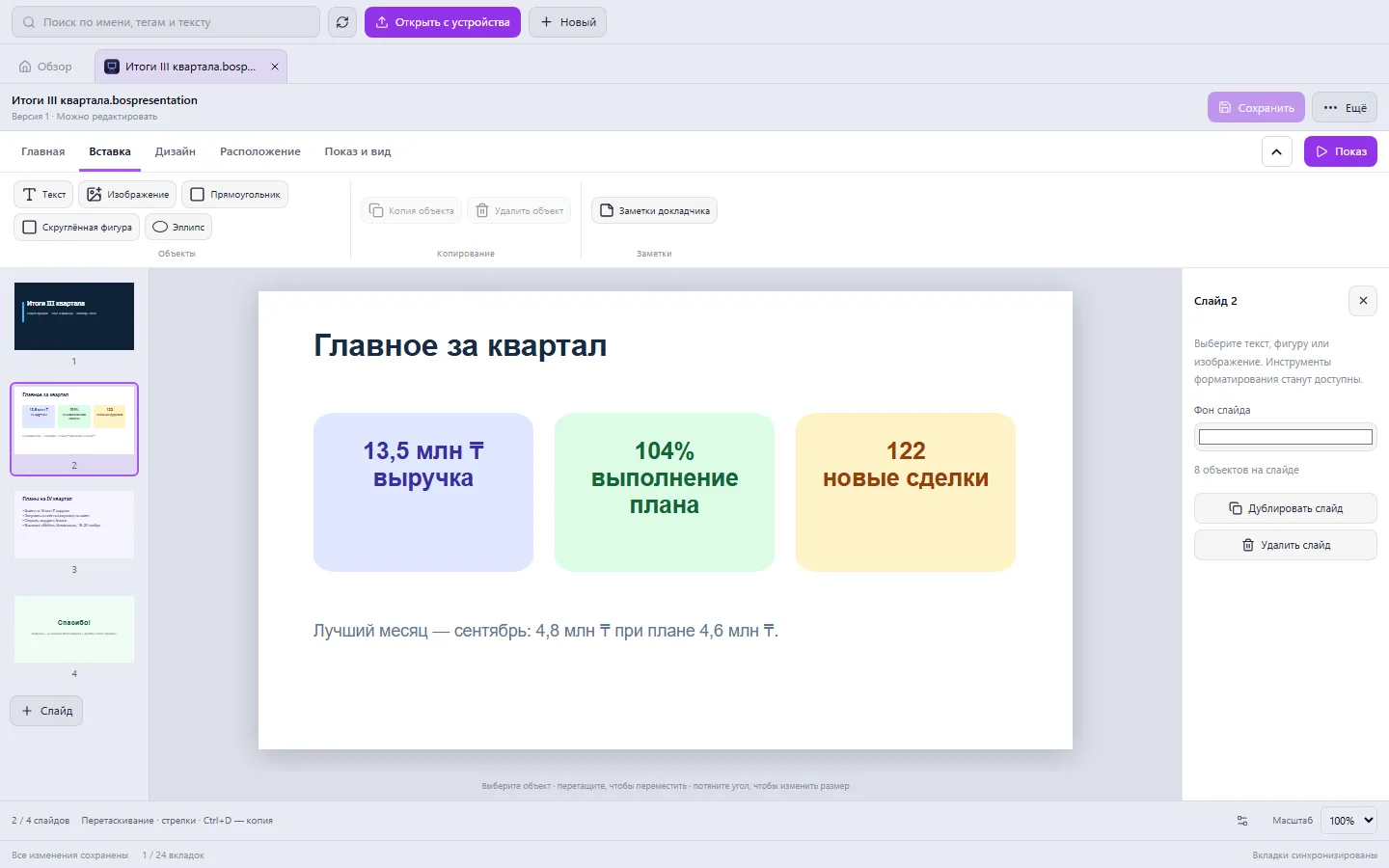
「삽입」: 텍스트, 이미지, 도형, 발표자 노트. 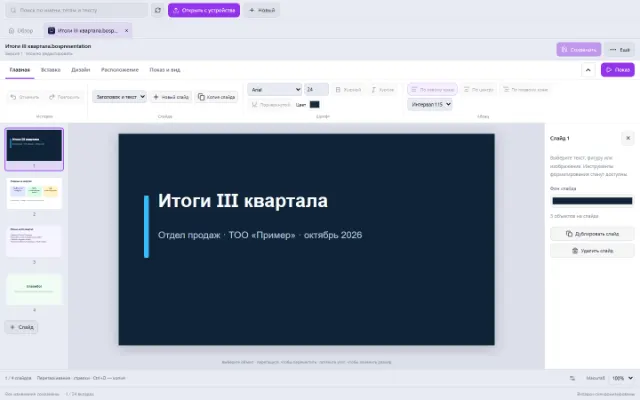
밝은 테마의 같은 편집기.
이렇게 보입니다
가상의 회사로 보여 주는 실제 앱 창입니다. 스크린샷을 누르면 확대됩니다.
업무 도구01 02 03 04
할 수 있는 일
레이아웃과 테마
준비된 레이아웃으로 슬라이드를 추가하고, 잘 된 페이지를 복사하고, 테마를 한 슬라이드나 전체 프레젠테이션에 적용하세요.
텍스트, 이미지, 도형
텍스트 상자를 만들고, 그림을 올리고, 사각형이나 타원을 추가하세요. 글꼴, 크기, 색상, 정렬을 설정하세요.
개체 배치
레이어 순서를 바꾸고, 개체를 슬라이드에 맞춰 정렬하고, 슬라이드 자체를 옮기세요. 배율과 격자가 구성 작업을 돕습니다.
발표와 노트
발표자 노트를 준비하고 선택한 슬라이드부터 발표를 시작하세요. 완성된 프레젠테이션은 PPTX로 내보낼 수 있습니다.
실전 시나리오
예: 프로젝트 결과 발표하기
- 1
구조를 고르세요
표지 슬라이드, 결과 슬라이드, 다음 단계 슬라이드를 만드세요.
- 2
자료를 추가하세요
텍스트, 이미지, 강조 요소를 배치하세요. 공통 테마를 고르고 가독성을 확인하세요.
- 3
검토하세요
발표를 시작해 세부 사항을 고치고 파일을 저장하세요. 반복되는 보고에는 개인 템플릿을 만드세요.
사용 조건과 호환성
프레젠테이션 가져오기와 내보내기는 기본 슬라이드 구조를 지원합니다. 복잡한 애니메이션, 삽입된 영상, 차트, 외부 편집기의 효과는 옮겨지지 않을 수 있습니다. 발표 전에 가져온 사본을 확인하세요.
기존 프레젠테이션으로 시작할 수 있나요?
네, 지원 형식은 비즈니스 오피스에서 열립니다. 요소의 호환성은 원본 파일에 따라 다르며, 원본은 계속 남아 있습니다.
다음 발표를 위해 디자인을 저장할 수 있나요?
네. 프레젠테이션을 개인 템플릿으로 저장하고 그것으로 새 파일을 만드세요.
다운로드 없이 슬라이드를 보여 줄 수 있나요?
네, 편집기에 발표 모드가 있습니다. 슬라이드를 넘기다가 다시 편집으로 돌아갈 수 있습니다.