Scénariste : de la première scène au dépouillement de tournage
Un scénario, ce n’est pas que du texte : des scènes, des personnages, des plans, des accessoires et des versions. « Scénariste » comprend de lui-même où se trouvent la scène, l’action, le personnage et la réplique, et met la page en forme selon le standard. À côté : le storyboard, les fiches des scènes et des personnages, le dépouillement pour la production et l’historique des versions avec retour arrière.
Pour les scénaristes, les équipes de production et de contenu, les agences de publicité et les studios.
Captures d’écran
À quoi ça ressemble
De vraies fenêtres de l’application, sur l’exemple d’une entreprise fictive. Cliquez sur une capture pour l’agrandir.
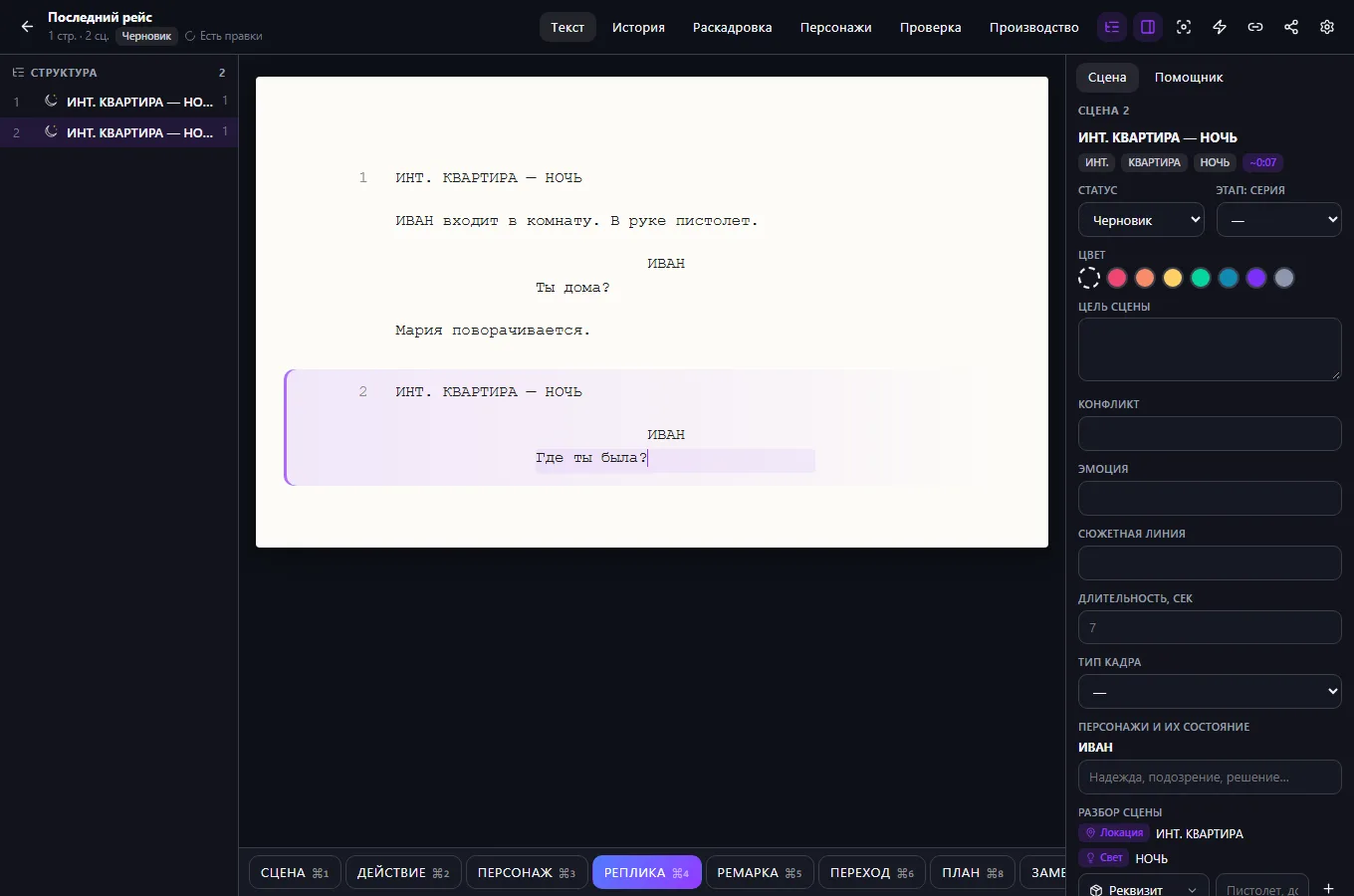
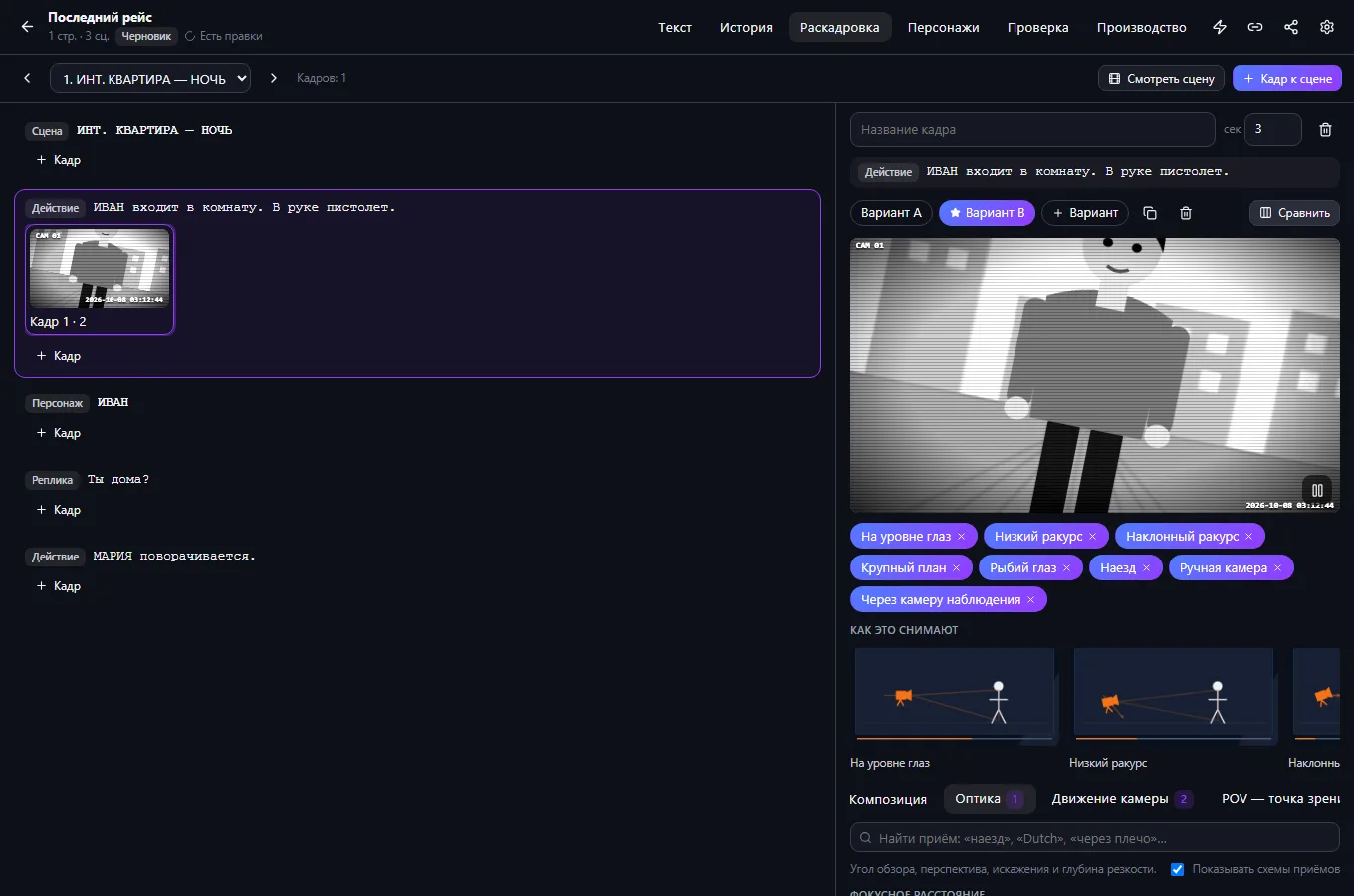
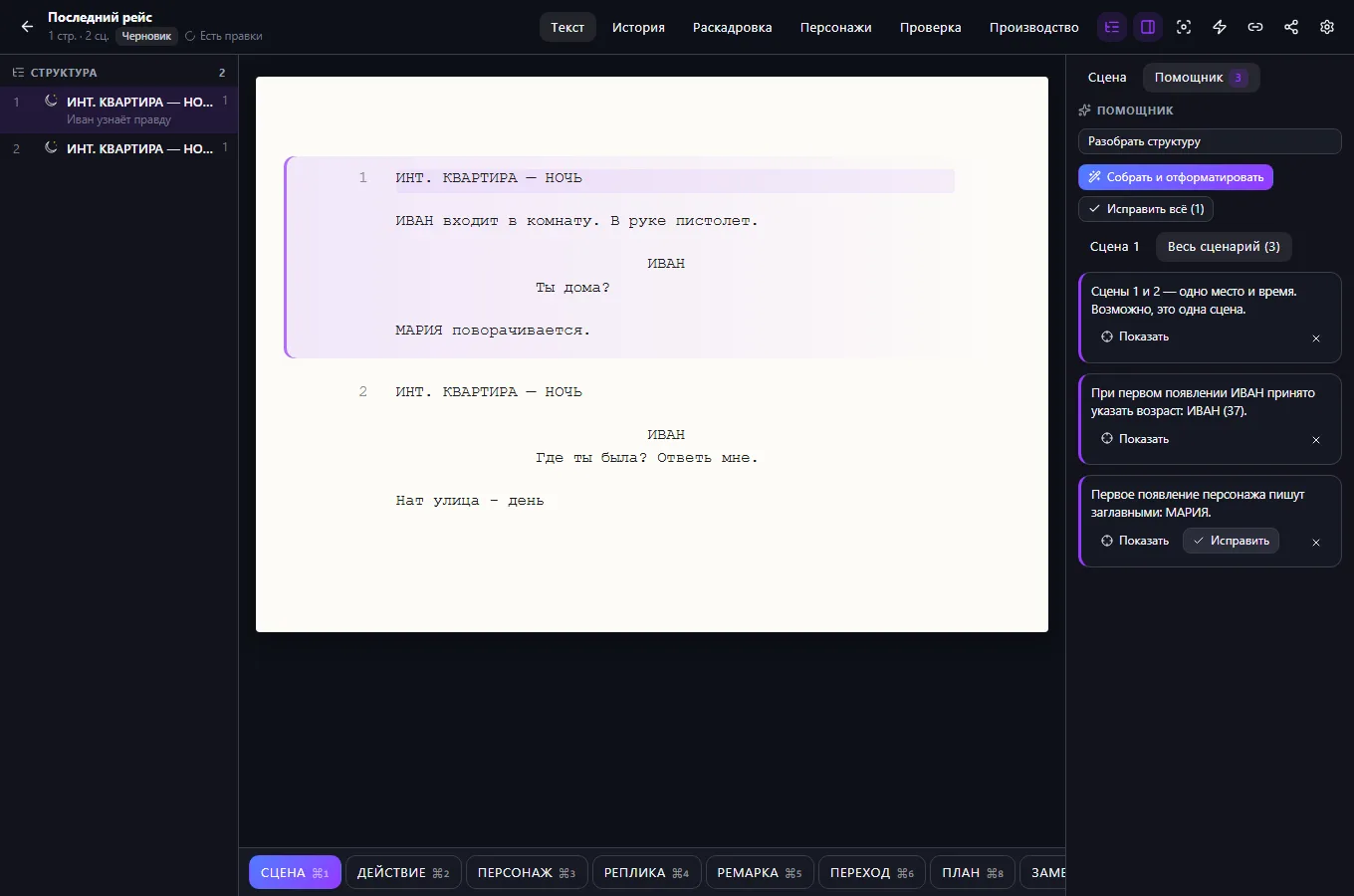
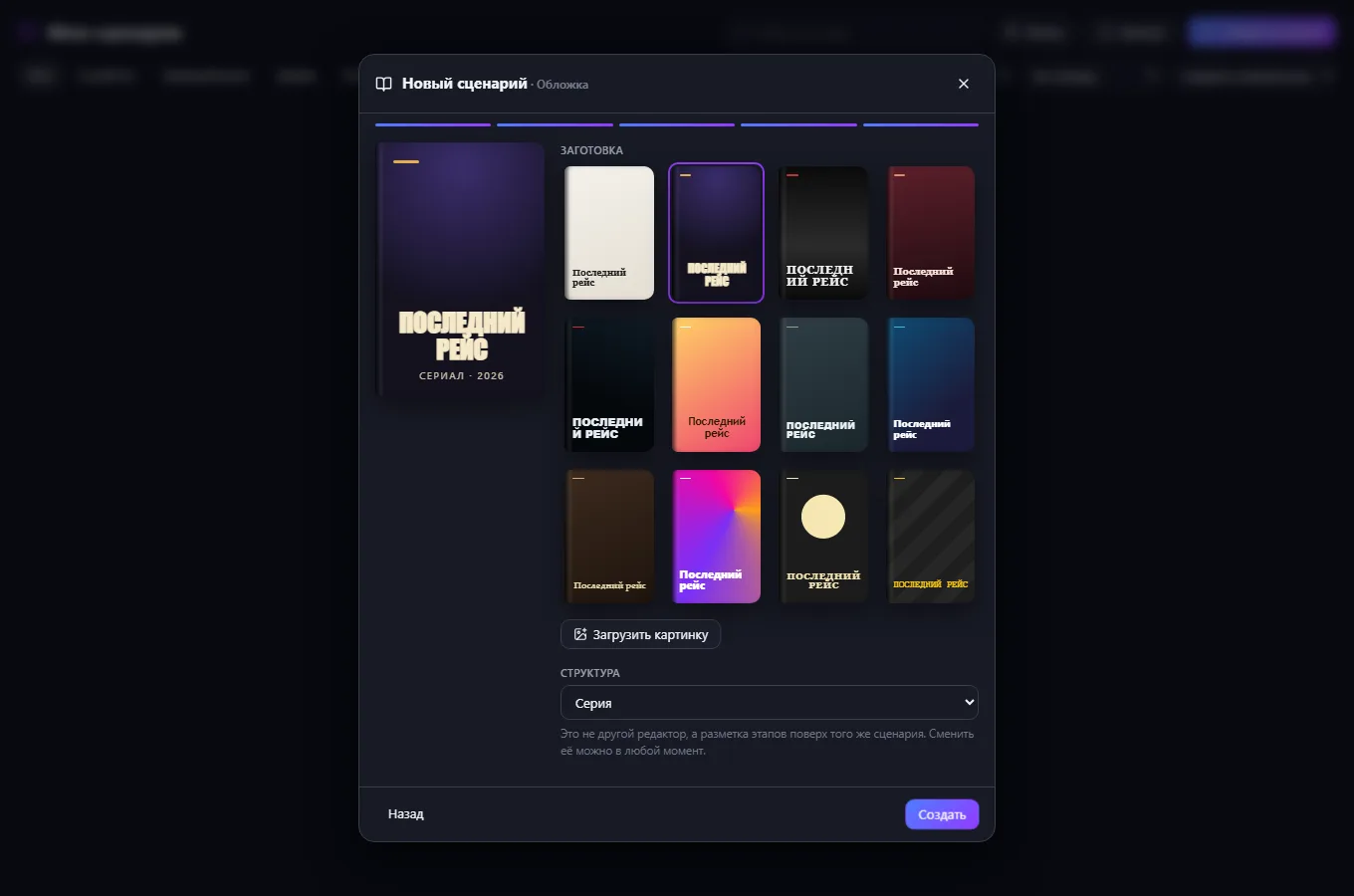
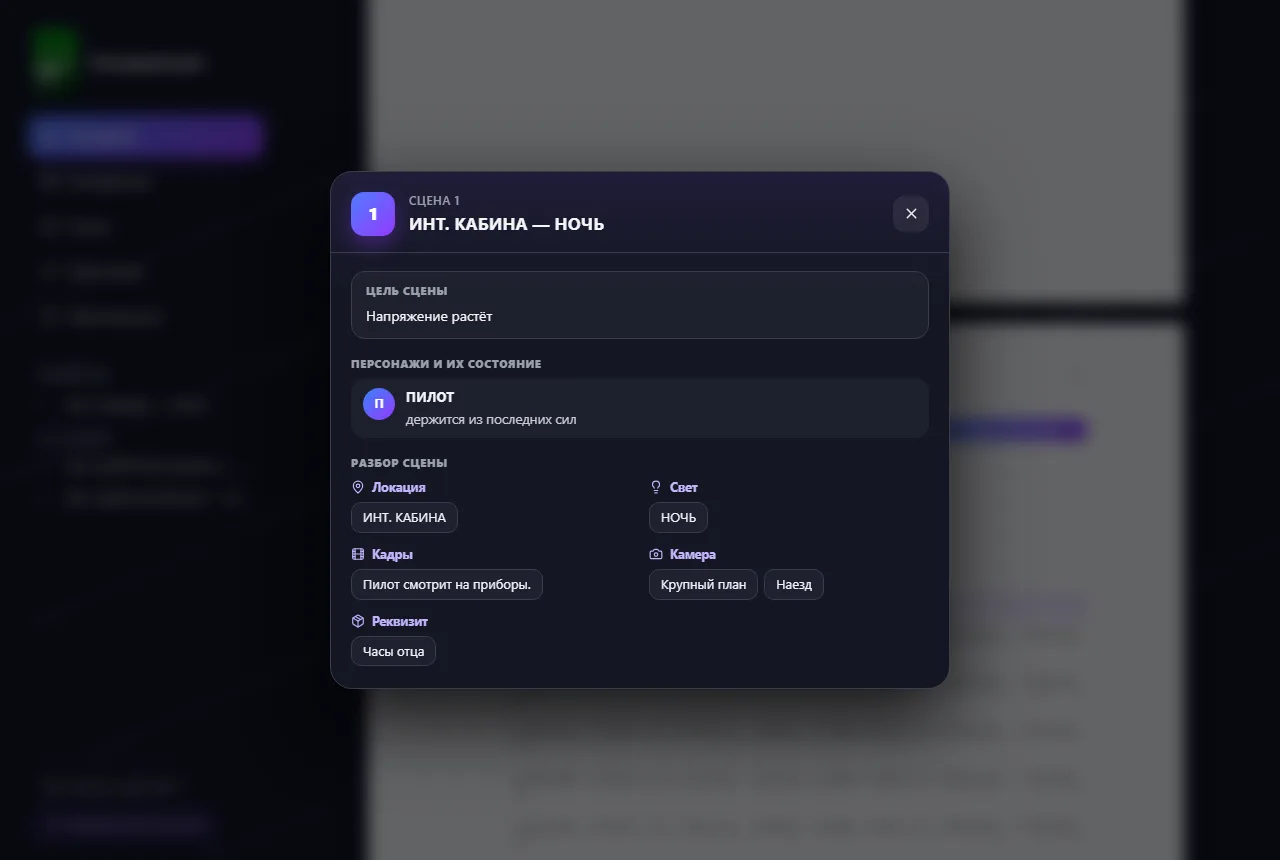
L’éditeur de scénario : mise en page standard, structure des scènes à gauche et fiche de la scène à droite.Le storyboard : des plans pour chaque ligne de la scène, des variantes A/B et des suggestions d’angles et de mouvements de caméra.L’assistant de l’auteur repère lui-même les erreurs de mise en forme et propose de les corriger d’un seul bouton.Nouveau scénario : couverture parmi des modèles ou image personnelle, et structure — épisode, trois actes, Save the Cat.Le projet par lien : le lecteur voit la fiche de la scène, les personnages et le dépouillement pour la production.
Outils de travail
Ce que vous pouvez faire
01
Un éditeur au standard
Entrée et Tab insèrent l’élément suivant, la sélection fonctionne sur plusieurs lignes, comme dans un éditeur classique. Les repères [SCÈNE], [PERSONNAGE], [RÉPLIQUE] donnent aussitôt la bonne mise en forme lors du collage d’un texte existant.
02
Structure, scènes et personnages
La structure par actes et par scènes suit le curseur. Une scène a un objectif, un conflit, une étape et un type de plan ; un personnage a un arc et des statistiques ; on peut désigner les personnages principaux et fusionner les noms en double.
03
Storyboard et dépouillement
Des plans pour les lignes de la scène, avec mouvements de caméra et schémas animés. Le dépouillement repère de lui-même décors, lumière, accessoires, plans et caméra ; les entrées manuelles le complètent sans doublons.
04
Partage par lien
Le lien n’ouvre que les parties choisies, avec mot de passe, durée et nombre d’ouvertures. La lecture protégée affiche les pages sous forme d’image, masque le texte quand on quitte la fenêtre et ajoute un filigrane avec le numéro du lien.
Scénario pratique
Exemple : préparer un scénario pour le montrer à un producteur
1
Collez le texte
Collez un brouillon avec repères ou importez un .fountain — scènes, personnages et répliques se mettent en forme tout seuls.
2
Remplissez les fiches
Indiquez l’objectif et le type de plan des scènes, les personnages principaux et le dépouillement — le producteur verra ainsi bien plus que le texte.
3
Envoyez le lien
Choisissez ce qu’il faut montrer, fixez une durée et un mot de passe. Vous pouvez recopier le lien actif à tout moment.
Conditions d’utilisation et compatibilité
Le projet n’est visible que par l’auteur et les coauteurs qu’il a invités. Le navigateur ne peut pas empêcher une capture d’écran — la lecture protégée complique la copie et montre par quel lien le texte a fuité. Export : PDF, Fountain, Final Draft, TXT et .bosscript.
Avant de commencer
Questions et réponses
Si votre scénario est différent, parlez-en à l’équipe CODE44.
Nous faisons évoluer le système avec les entreprises
Un environnement de travail adapté à vos besoins
Nous voulons que chaque entreprise travaille à son aise. L’équipe CODE44 peut développer gratuitement des fonctionnalités supplémentaires pour vous : nous discuterons du besoin, du volume et de l’ordre de réalisation.
Business OS est mis à jour en permanence par une équipe de plus de 40 personnes. Les fonctionnalités réalisées et les projets d’évolution sont réunis dans la feuille de route.