

Notizblock
Aufschreiben und nicht verlieren
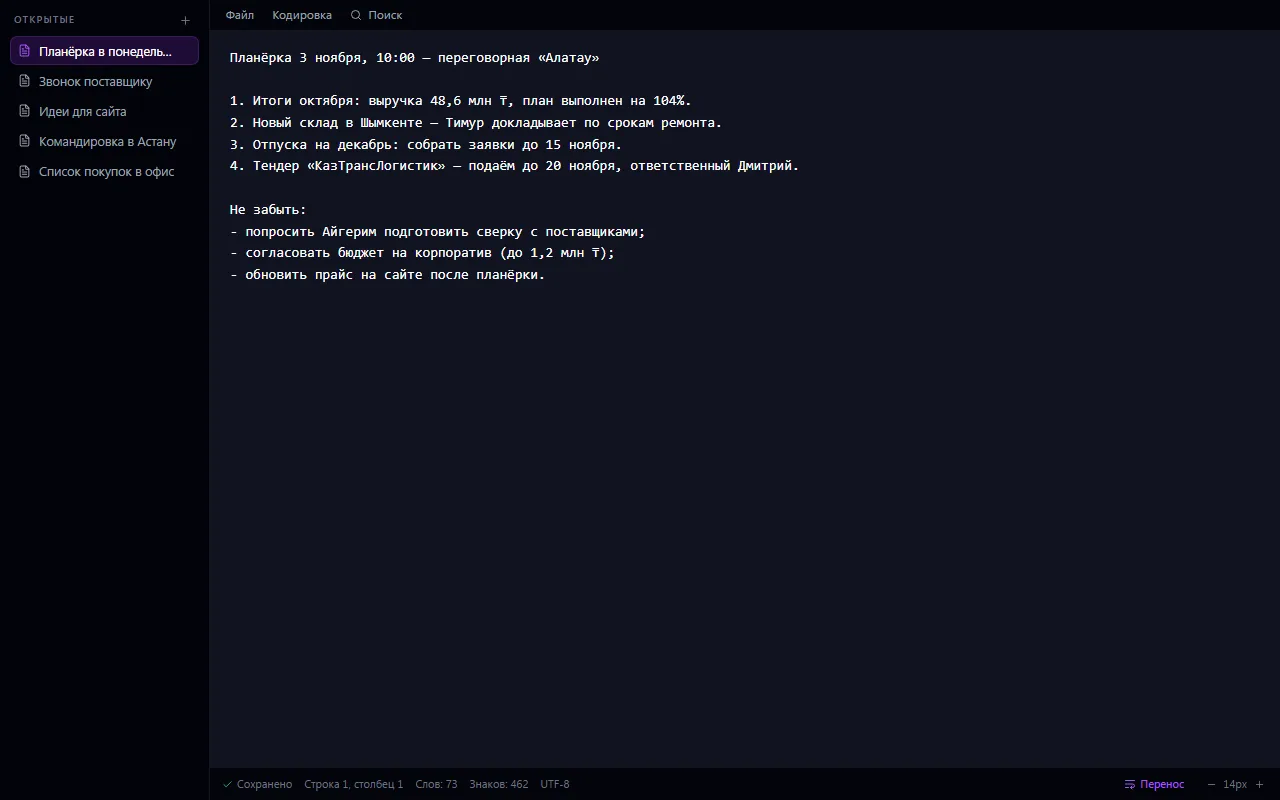
Der Notizblock, wie man ihn von Windows kennt: ein leeres Blatt und Text ohne Formatierung. Öffnet sich sofort, speichert von selbst, fragt nichts.
Notizblock: was er kann und wie er aufgebaut ist
Der Notizblock, wie man ihn von Windows kennt: ein leeres Blatt und Text ohne Formatierung. Öffnet sich sofort, speichert von selbst, fragt nichts. Notizen sind privat – nur ihr Autor sieht sie. Tabs oben, Zeilenumbruch und Schriftgröße lassen sich umschalten, unten sieht man Zeile, Spalte und Wortanzahl.
Keine Tabellen, Schriftarten und Farben: Wenn Sie Formatierung brauchen, gibt es dafür E-Mail und Neuigkeiten.
So arbeiten Sie damit – Schritt für Schritt
- 1
Öffnen Sie den „Notizblock“ – die letzte Notiz öffnet sich von selbst
- 2
Klicken Sie auf „+“ oder drücken Sie Ctrl+N und beginnen Sie zu tippen
- 3
Der Text speichert sich selbst; Tabs links halten die wichtigen Notizen griffbereit
- 4
Finden oder ersetzen Sie ein Wort mit Ctrl+F
- 5
Speichern Sie die Notiz bei Bedarf in „Dokumente“ oder als Datei auf dem Computer
Was Sie tun können
- Einfacher Text ohne Formatierung – öffnet sich sofort
- Automatisches Speichern auf dem Server, ohne Taste „Speichern“
- Ungespeichertes bleibt bei Verbindungsabbruch im Browser und geht nicht verloren
- Notizen sind privat: Nur der Autor sieht sie
- Tabs geöffneter Notizen, Reihenfolge per Drag & Drop änderbar
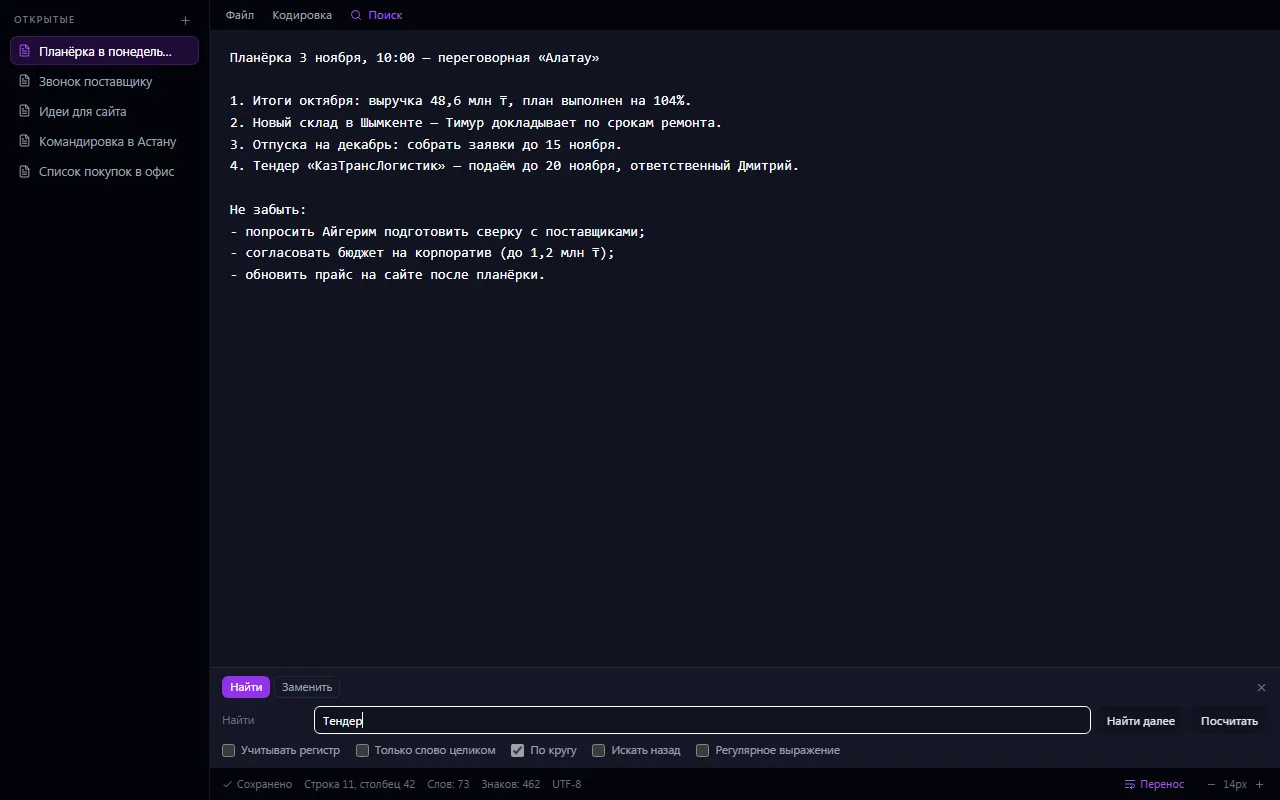
- Suchen und Ersetzen: Groß-/Kleinschreibung, ganze Wörter, umlaufend, reguläre Ausdrücke
- Statusleiste: Zeile, Spalte, Anzahl der Wörter und Zeichen
- Zeilenumbruch und Schriftgröße umschaltbar
- Textdatei vom Computer öffnen, mit Erkennung der Kodierung
- Auf dem Computer in der gewählten Kodierung speichern (UTF-8, Windows-1251 u. a.)
- Verknüpfung der Notiz in „Dokumente“ – öffnet sich wieder im Notizblock
- Tastenkürzel wie in Windows: Ctrl+N, Ctrl+S, Ctrl+F
So sieht es aus
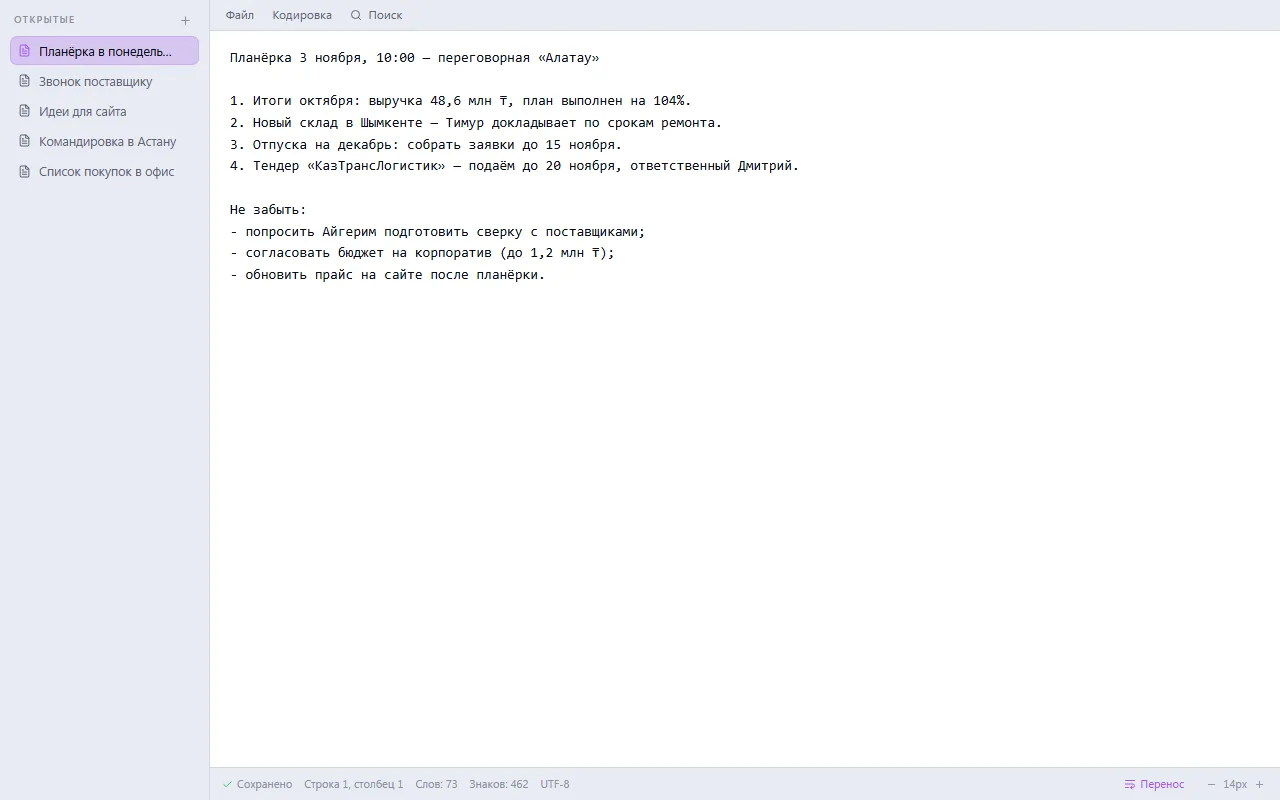
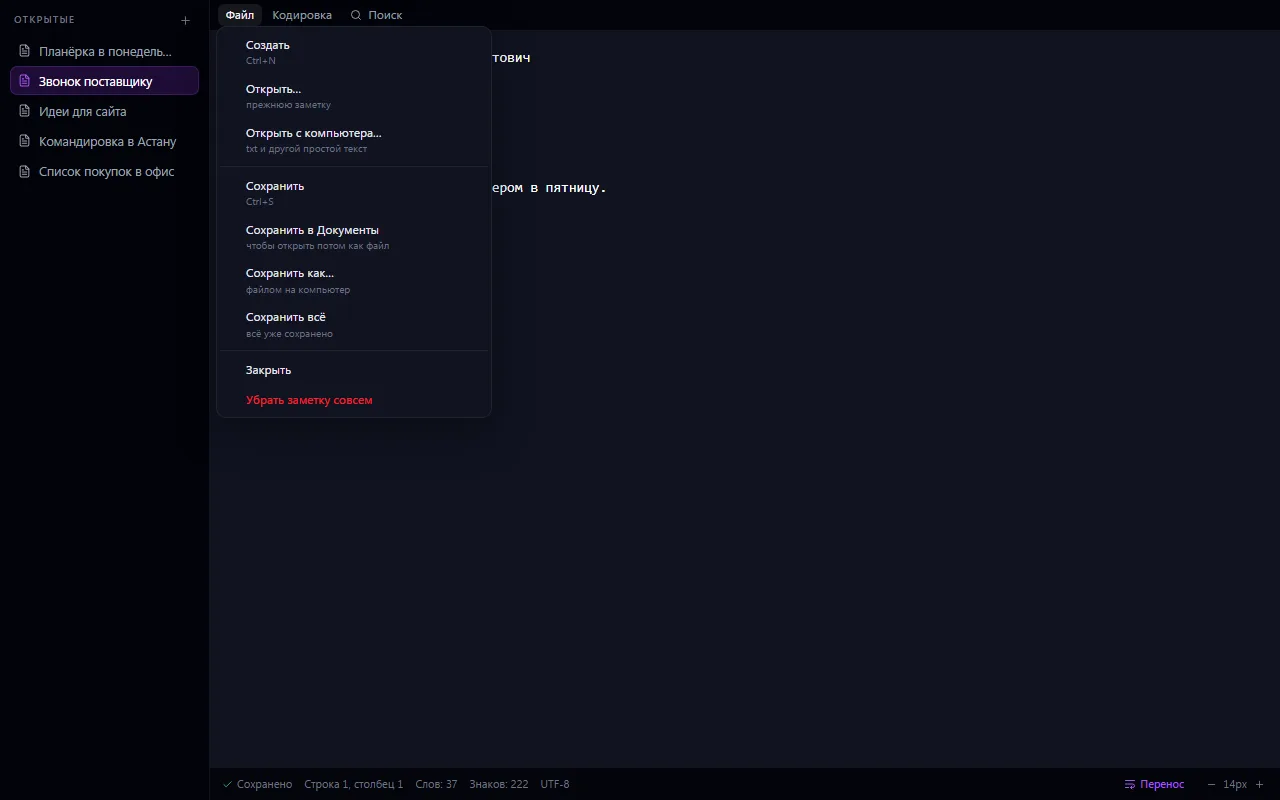
Echte Anwendungsfenster am Beispiel eines fiktiven Unternehmens. Klicken Sie auf einen Screenshot, um ihn zu vergrößern.
Mit welchen Anwendungen es verknüpft ist
- „Dokumente“: Eine Notiz lässt sich dort als Verknüpfung ablegen und von dort wieder öffnen
Passend zu dieser Anwendung
Business Office
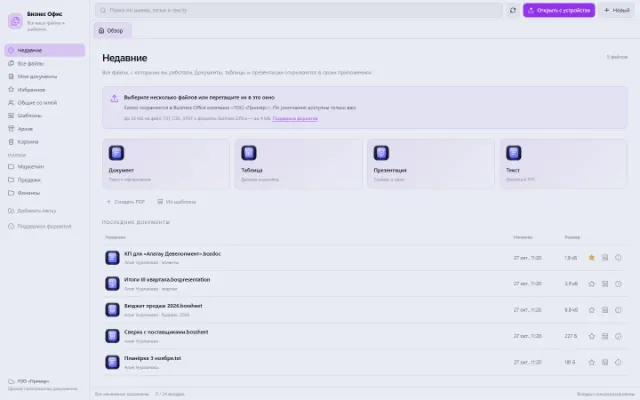
Alle Arbeitsdateien, zuletzt genutzte Dokumente und eigene Vorlagen
Mehr über die Anwendung
Tabellenkalkulation
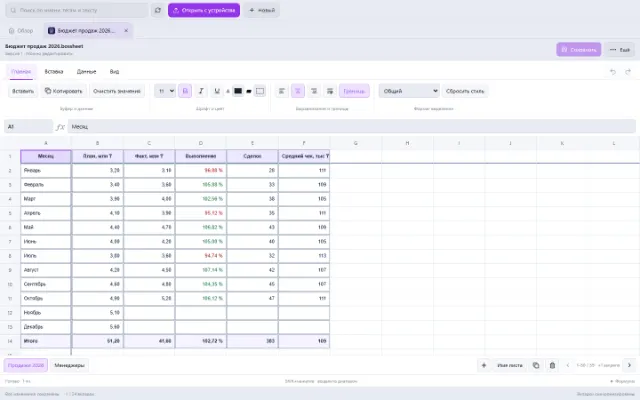
Tabellenkalkulation – eigenständiger Editor von Business Office
Mehr über die Anwendung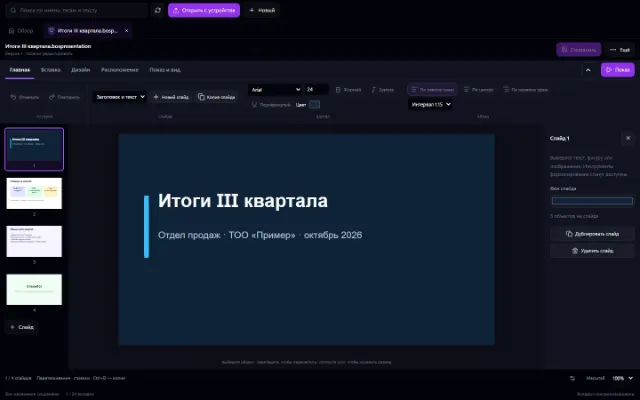
Präsentation
Präsentation – eigenständiger Editor von Business Office
Mehr über die Anwendung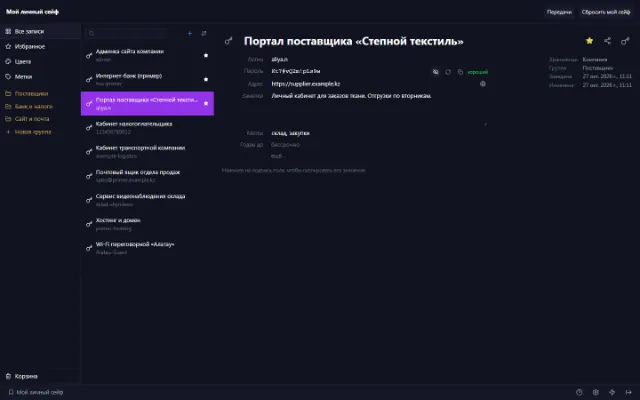
Passworttresor
Persönlicher Tresor und Weitergabe ausgewählter Einträge
Mehr über die AnwendungTesten Sie den Notizblock in Ihrem Unternehmen
Binden Sie Ihr Unternehmen an – die Anwendung wird im Marktplatz in einer Minute aktiviert. Fehlt Ihnen eine Funktion, kann das CODE44-Team sie kostenlos für Sie ergänzen.