

Geschäftsrechnungen
Ausgestellte und erhaltene – mit Zahlungsstatus
Rechnungen des Unternehmens in beide Richtungen: die an Kunden gestellten und die von Lieferanten erhaltenen. Eine Rechnung hat Nummer, Positionen mit Menge und Preis, Ausstellungsdatum und Zahlungsfrist.
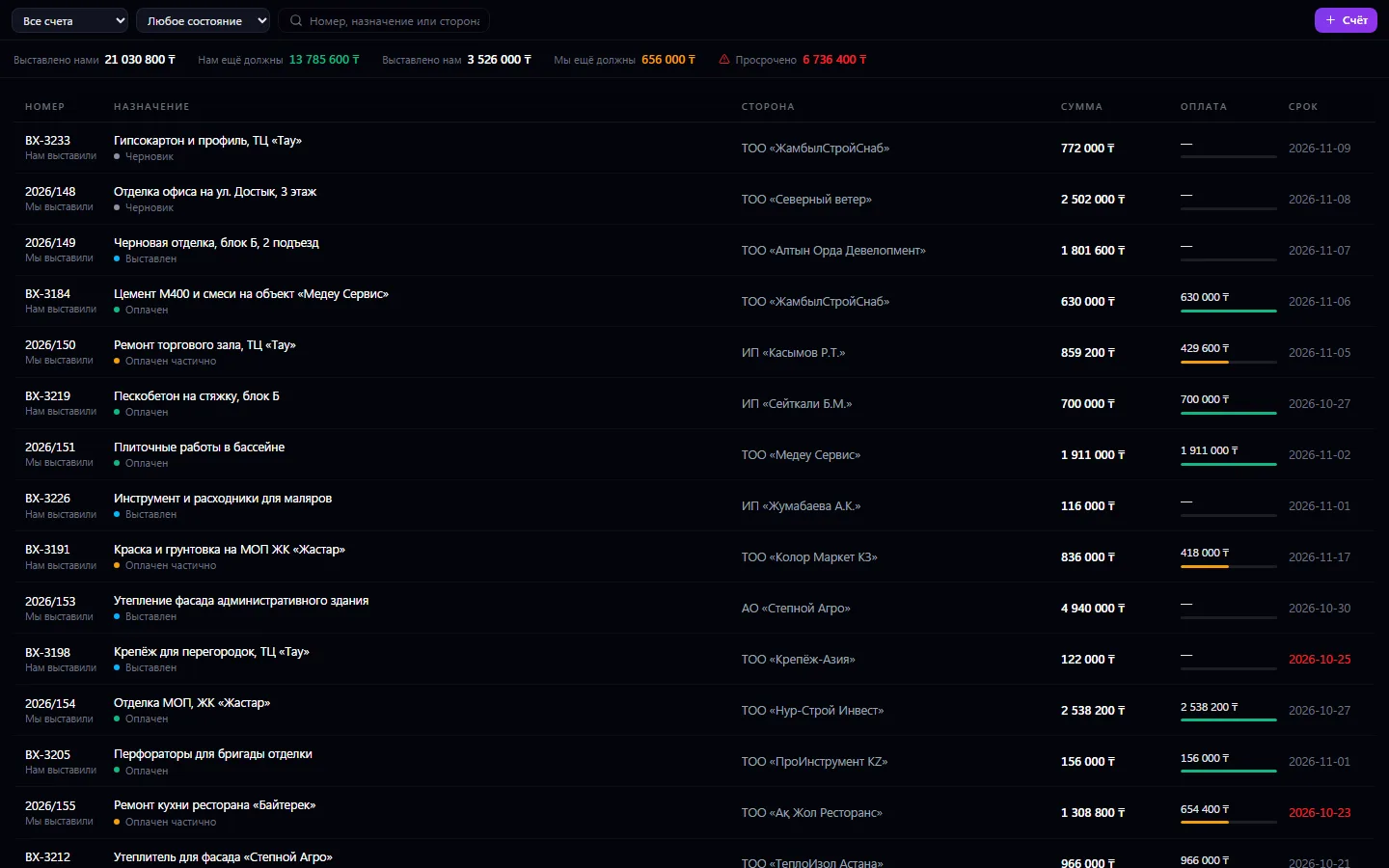
Rechnungen: was sie können und wie sie aufgebaut sind
Rechnungen des Unternehmens in beide Richtungen: die an Kunden gestellten und die von Lieferanten erhaltenen. Eine Rechnung hat Nummer, Positionen mit Menge und Preis, Ausstellungsdatum und Zahlungsfrist. Der Zahlungsstatus wird nicht von Hand gesetzt – er ergibt sich aus den Zahlungen: Die Hälfte ist bezahlt, die Rechnung ist „teilweise bezahlt“, alles ist bezahlt – „bezahlt“. Überfällige sind sofort sichtbar, und jede Rechnung hat einen Verlauf: wer sie ausgestellt hat, wann sie versendet wurde, womit sie beglichen wurde.
So arbeiten Sie damit – Schritt für Schritt
- 1
Klicken Sie auf „+ Rechnung“, wählen Sie die Richtung und den Käufer oder Lieferanten
- 2
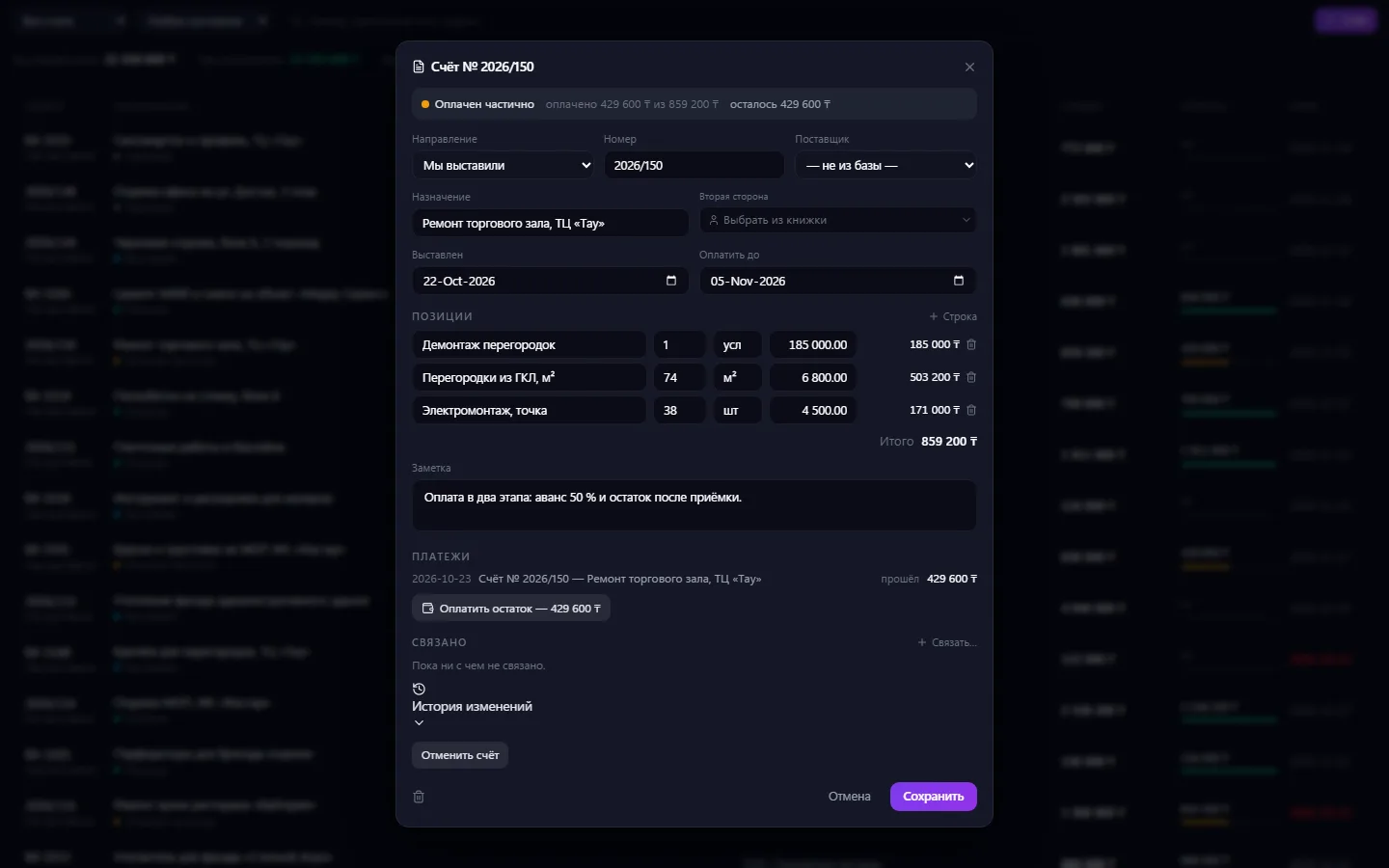
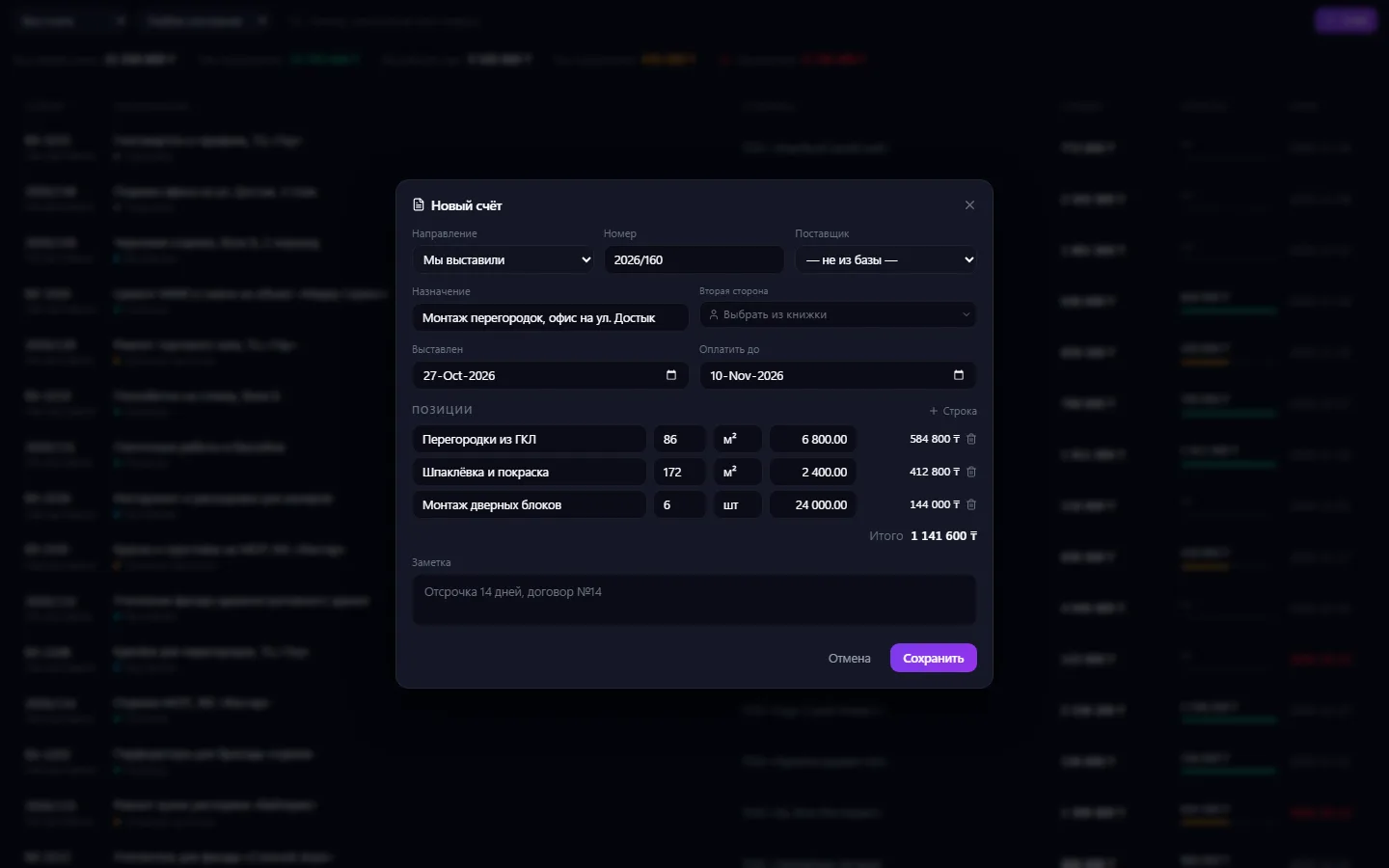
Fügen Sie Zeilen hinzu: Bezeichnung, Menge, Einheit und Preis – die Summe wird automatisch berechnet
- 3
Speichern Sie den Entwurf und setzen Sie die Rechnung auf „Gestellt“, wenn Sie sie an den Kunden senden
- 4
Wenn Geld eingeht, legen Sie die Zahlung direkt in der Rechnungskarte an – der Zahlungsstatus aktualisiert sich selbst
- 5
Behalten Sie die Übersicht und rote Fristen im Blick, um rechtzeitig an offene Beträge zu erinnern
Was Sie tun können
- Rechnungen in beide Richtungen: „Von uns gestellt“ und „An uns gestellt“ in einem Register
- Positionen mit Menge, Einheit und Preis; die Rechnungssumme ergibt sich aus den Zeilen
- Die nächste Rechnungsnummer wird fortlaufend vorgeschlagen, eine eigene lässt sich eintragen
- Der Zahlungsstatus wird nicht von Hand gesetzt: „teilweise bezahlt“ und „bezahlt“ ergeben sich aus den Zahlungen
- Überfälligkeit wird anhand der Zahlungsfrist ermittelt und rot hervorgehoben
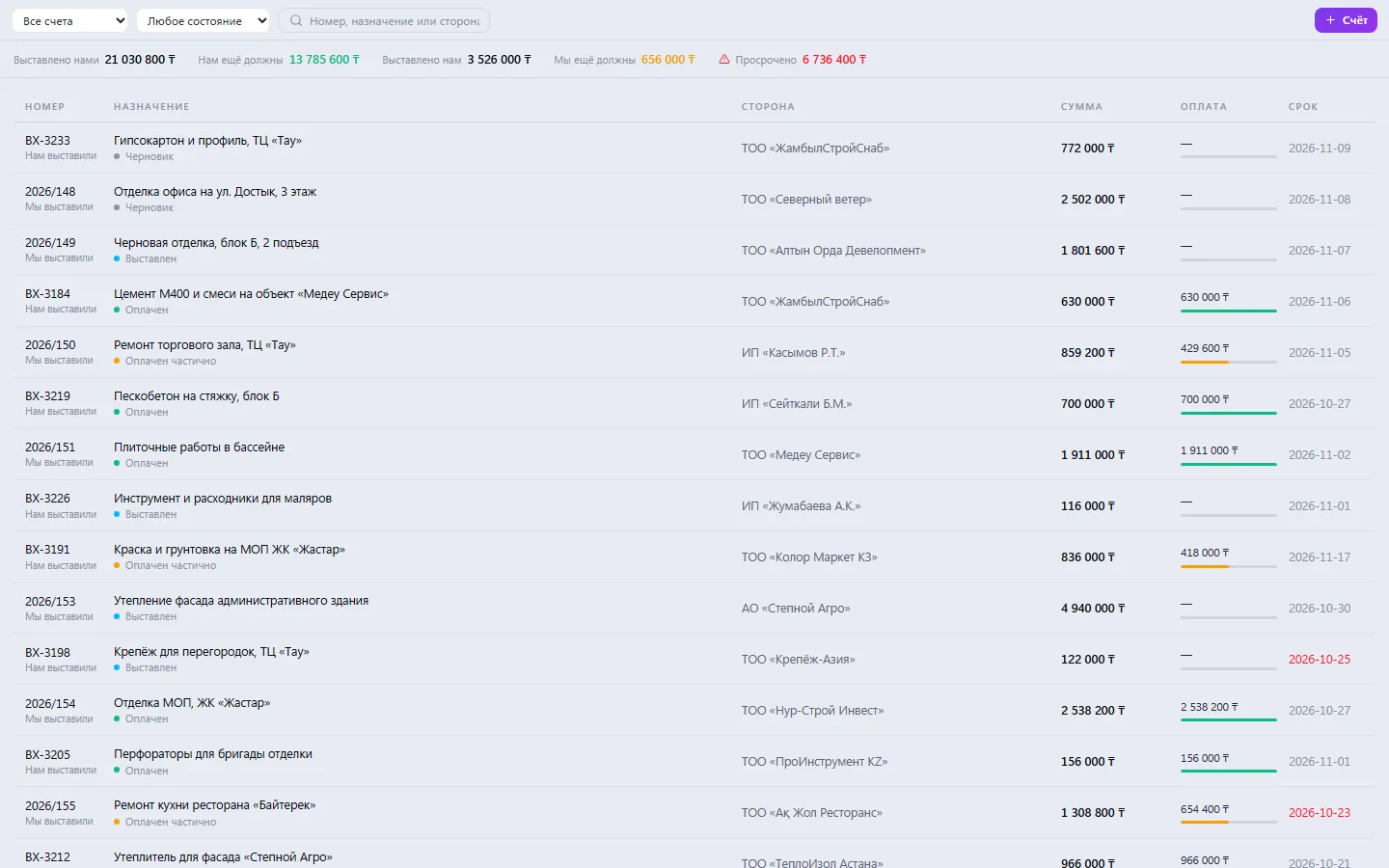
- Übersicht oben: wie viel gestellt wurde, wie viel man uns noch schuldet, wie viel wir schulden, wie viel überfällig ist
- Der Zahlungsbalken in jeder Zeile zeigt, welcher Teil des Betrags schon eingegangen ist
- Die Zahlung zur Rechnung wird direkt in der Karte angelegt – mit der Taste „Restbetrag bezahlen“
- Der Käufer wird aus dem gemeinsamen Adressbuch gewählt, der Lieferant aus der Datenbank der „Lieferanten“
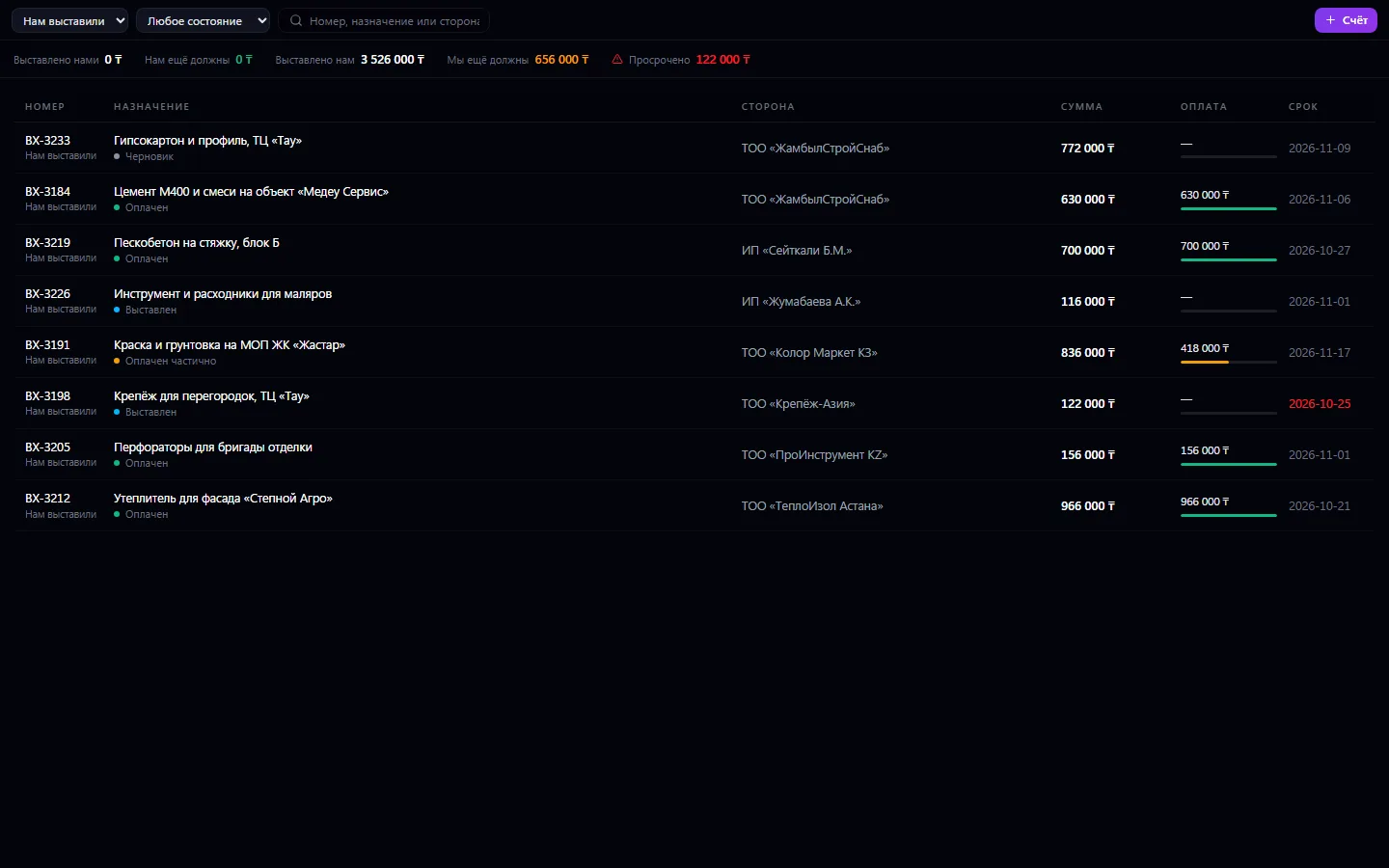
- Filter nach Richtung und Status, Suche nach Nummer, Verwendungszweck und Gegenseite
- Entwurf → gestellt → storniert: Nur diese Schritte steuert ein Mensch
- Block „Verknüpft“ und Änderungsverlauf in jeder Karte
So sieht es aus
Echte Anwendungsfenster am Beispiel eines fiktiven Unternehmens. Klicken Sie auf einen Screenshot, um ihn zu vergrößern.
Mit welchen Anwendungen es verknüpft ist
- „Zahlungen“: Die Zahlung zur Rechnung wird im Zahlungsregister angelegt, und der Rechnungsstatus wird danach neu berechnet
- „Lieferanten“: Eine Eingangsrechnung wird einem Lieferanten aus der Datenbank zugeordnet
- „Kontakte“: Der Käufer wird aus dem gemeinsamen Adressbuch der Geschäftspartner gewählt
- „Business CRM“: Eine Rechnung zum Geschäft übernimmt automatisch den Käufer des Geschäfts
- „Einkauf“: Aus einer Anfrage wird die Rechnung mit einem Klick und denselben Zeilen angelegt
Was noch nicht angebunden ist
Wir sagen offen, was nur mit einem externen Anbieter funktioniert oder noch geplant ist:
- Keine Bankanbindung und kein Import von Kontoauszügen – eine Zahlung wird manuell als Zahlung erfasst
Sie brauchen eine Anbindung für Ihr Unternehmen – erzählen Sie uns von der Aufgabe.
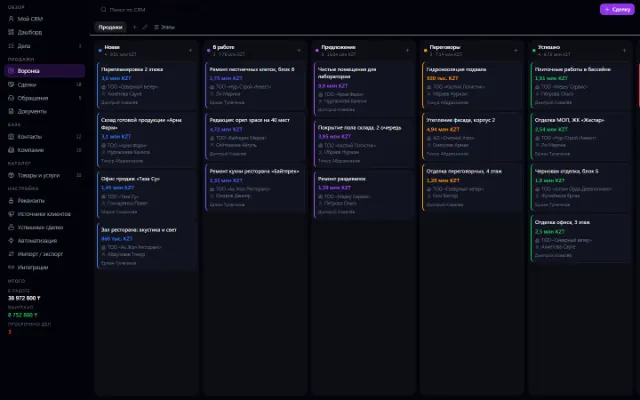
Passend zu dieser Anwendung
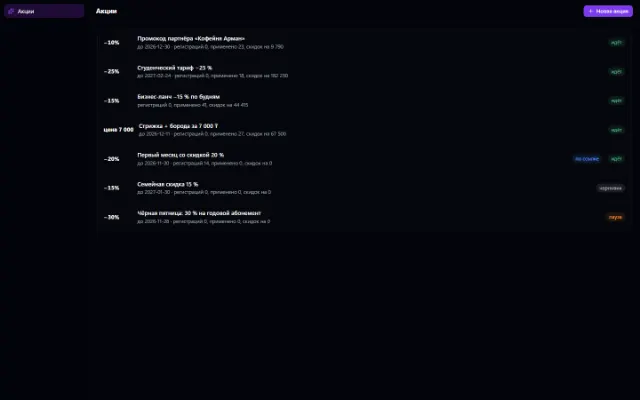
Aktionen
Rabatte, Promocodes, Gutscheine und Anmeldung zu Angeboten – für jede Anwendung des Unternehmens
Mehr über die Anwendung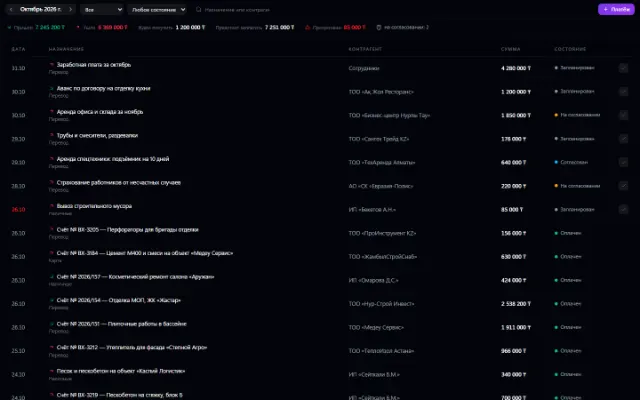
Geschäftszahlungen
Was das Unternehmen zahlen muss und was ihm geschuldet wird
Mehr über die Anwendung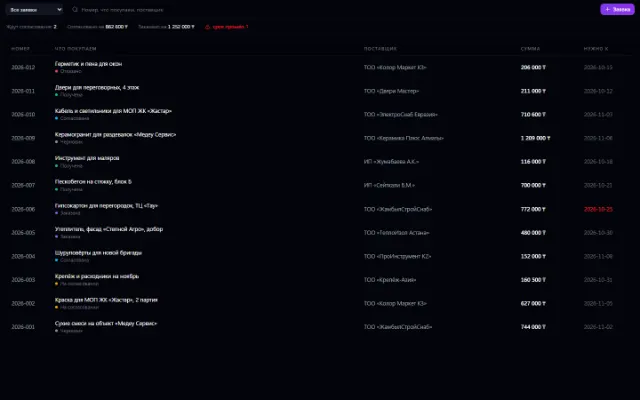
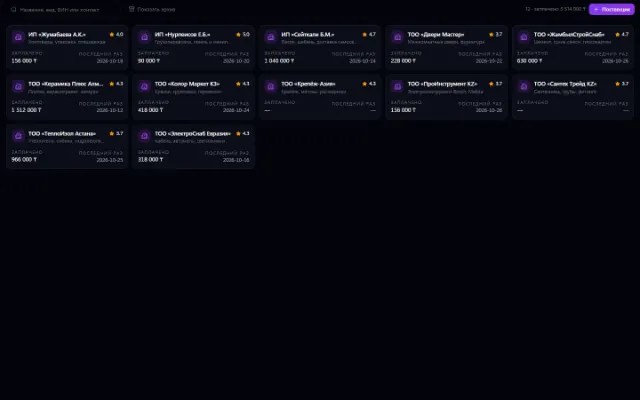
Geschäftslieferanten
Bei wem das Unternehmen einkauft – an einem Ort
Mehr über die Anwendung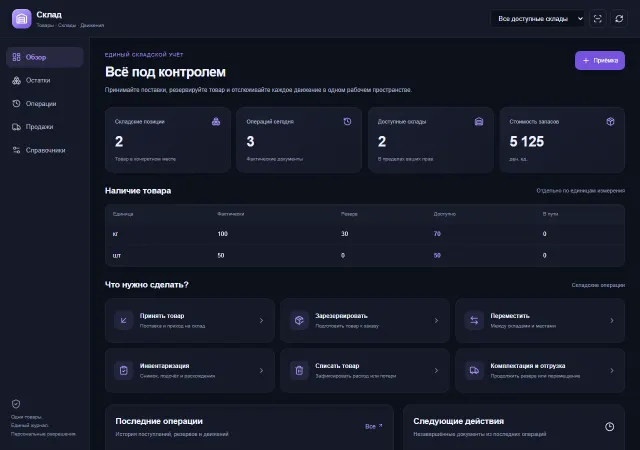
Lager
Bestände, Qualität, Einkauf und Verkauf in einem Geschäftskontext
Mehr über die AnwendungTesten Sie Rechnungen in Ihrem Unternehmen
Binden Sie Ihr Unternehmen an – die Anwendung wird im Marktplatz in einer Minute aktiviert. Fehlt Ihnen eine Funktion, kann das CODE44-Team sie kostenlos für Sie ergänzen.