

Geschäftszahlungen
Was das Unternehmen zahlen muss und was ihm geschuldet wird
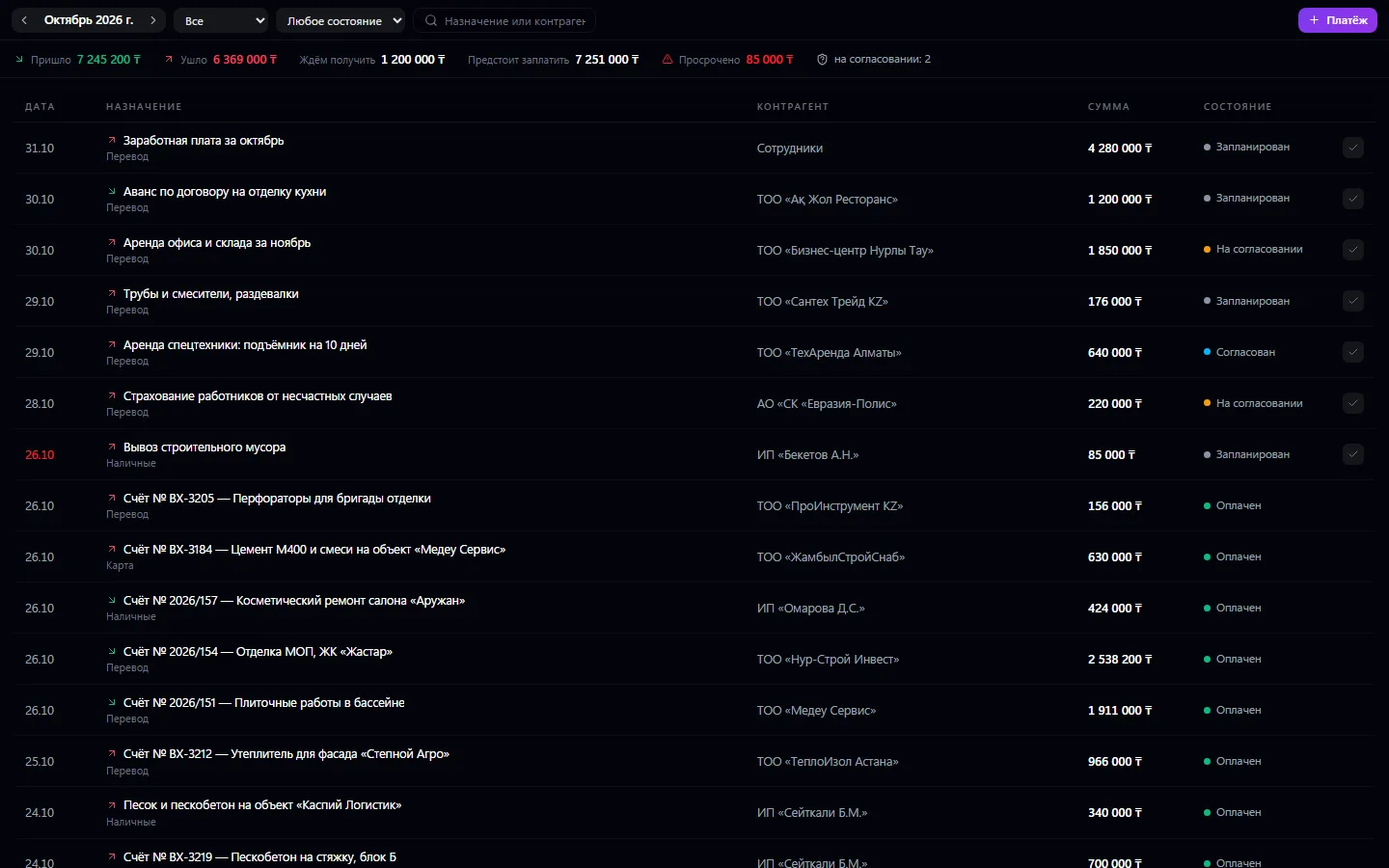
Das Zahlungsregister des Unternehmens: eingehend und ausgehend, mit Datum, Betrag, Verwendungszweck und Status – geplant, in Freigabe, bezahlt, abgelehnt. Eine große Zahlung geht mit einem Klick zur Freigabe an die Geschäftsleitung und kommt als Entscheidung zurück, nicht als E-Mail-Wechsel.
Zahlungen: was sie können und wie sie aufgebaut sind
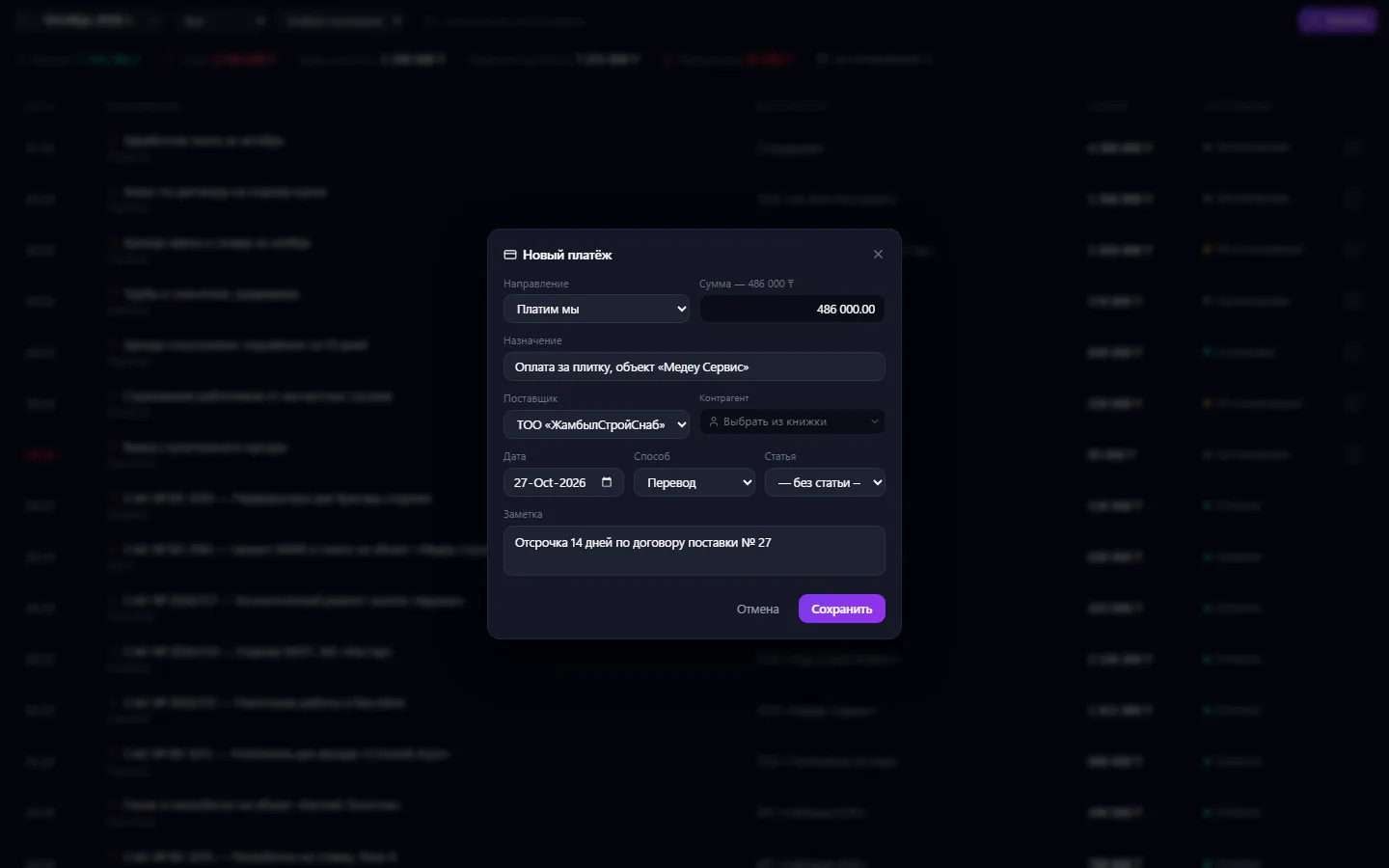
Das Zahlungsregister des Unternehmens: eingehend und ausgehend, mit Datum, Betrag, Verwendungszweck und Status – geplant, in Freigabe, bezahlt, abgelehnt. Eine große Zahlung geht mit einem Klick zur Freigabe an die Geschäftsleitung und kommt als Entscheidung zurück, nicht als E-Mail-Wechsel. Eine bezahlte Zahlung fließt automatisch in die „Finanzen“ und zählt zum Gewinn – dort muss sie nicht ein zweites Mal erfasst werden. Die Zahlung wird mit Rechnung, Lieferant und Einkauf verknüpft, sodass bei jedem davon sichtbar ist, ob bezahlt wurde.
So arbeiten Sie damit – Schritt für Schritt
- 1
Klicken Sie auf „+ Zahlung“, geben Sie Richtung, Betrag, Verwendungszweck und Datum an
- 2
Wählen Sie Lieferant oder Geschäftspartner, Zahlungsart und Kostenart
- 3
Ist der Betrag hoch, senden Sie die Zahlung zur Freigabe an die Leitung
- 4
Wenn das Geld ab- oder eingegangen ist, markieren Sie die Zahlung als bezahlt
- 5
Sehen Sie zu Wochenbeginn „Zu zahlen“ und „Überfällig“ an
Was Sie tun können
- Eingehende und ausgehende Zahlungen in einem Register, nach Monaten blätterbar
- Status: geplant, in Freigabe, freigegeben, abgelehnt, bezahlt, storniert
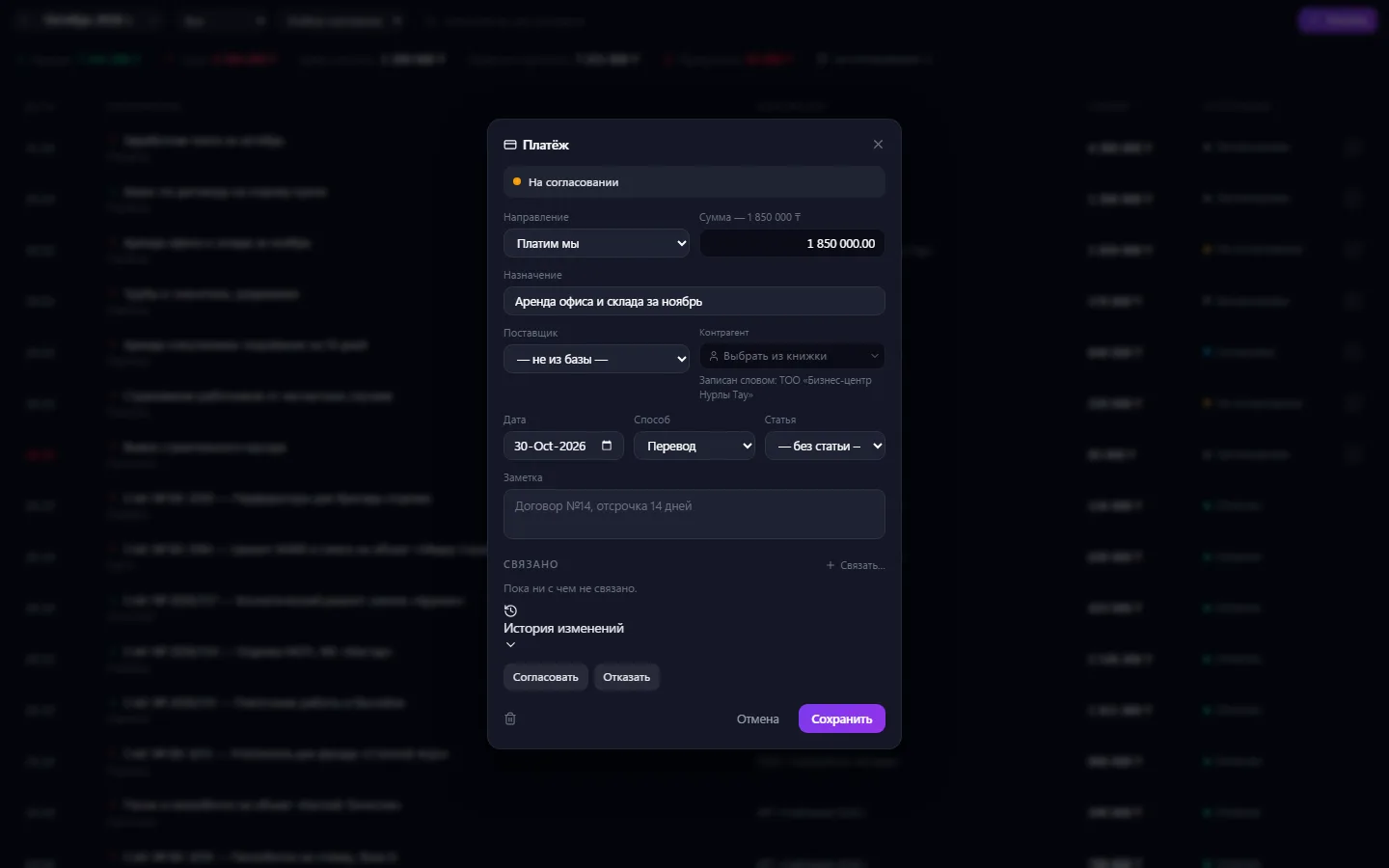
- Eine große Zahlung geht mit einer Aktion zur Freigabe an die Geschäftsleitung
- Die Entscheidung der Leitung kommt automatisch in die Zahlung zurück – ohne E-Mail-Wechsel
- Übersicht: eingegangen, abgegangen, erwartet, zu zahlen, überfällig
- Überfällige geplante Zahlungen werden rot hervorgehoben
- Zahlungsart: bar, Karte, Überweisung oder anderes
- Verknüpfung der Zahlung mit Lieferant, Rechnung, Einkauf und Kassenposten
- Schnellvermerk „bezahlt“ direkt in der Registerzeile
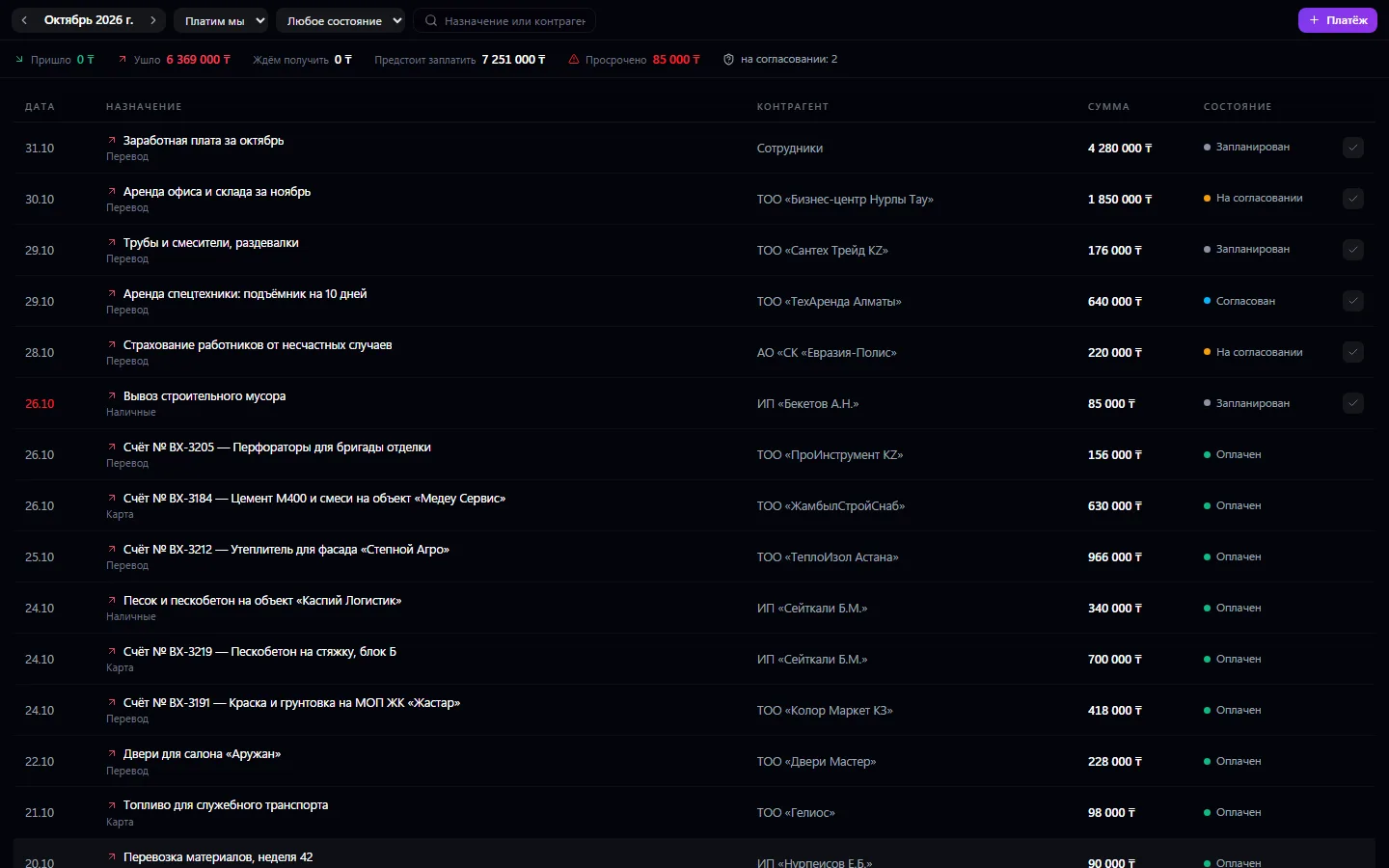
- Filter nach Richtung und Status, Suche nach Verwendungszweck und Geschäftspartner
- Block „Verknüpft“ und Änderungsverlauf in der Zahlungskarte
So sieht es aus
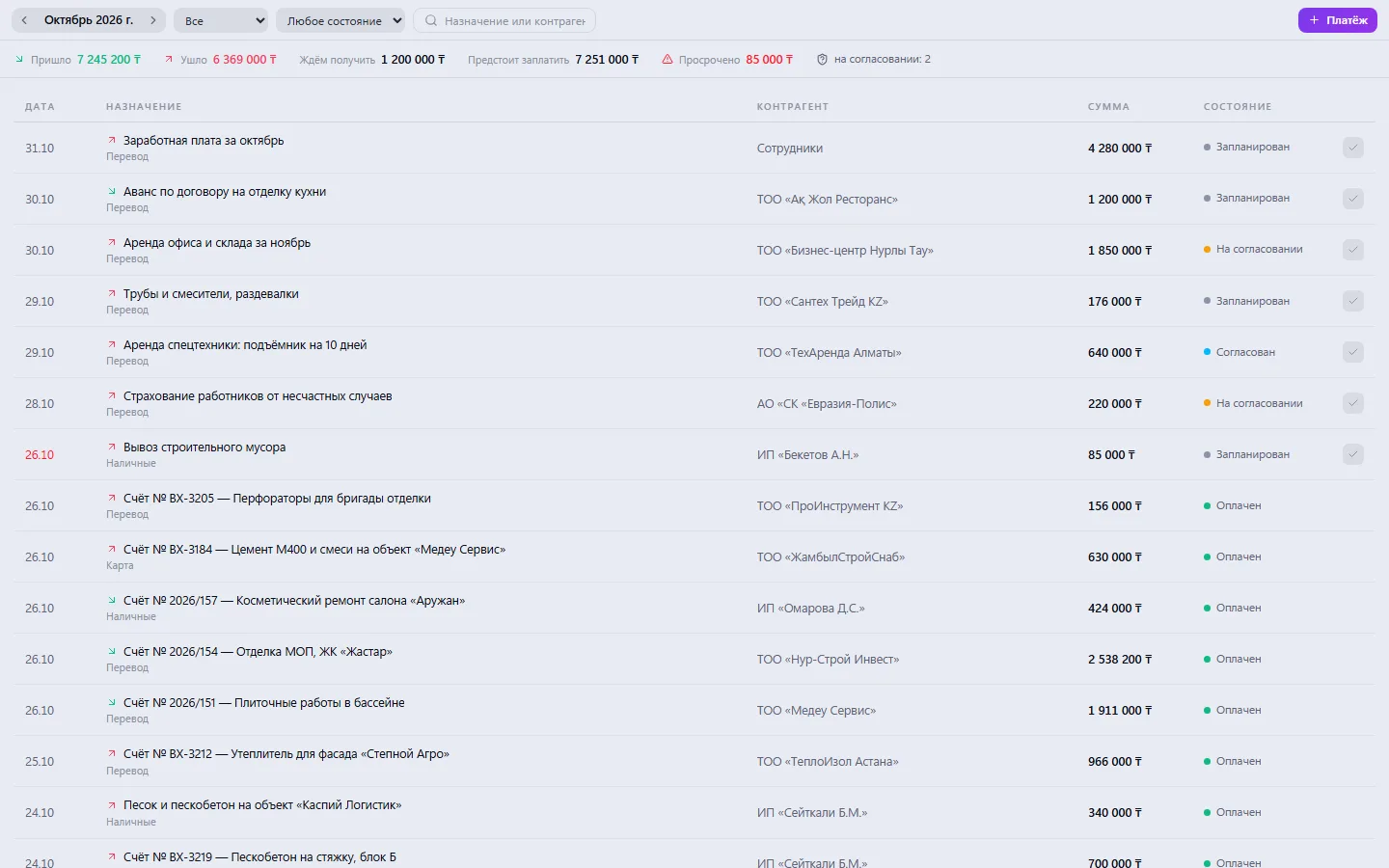
Echte Anwendungsfenster am Beispiel eines fiktiven Unternehmens. Klicken Sie auf einen Screenshot, um ihn zu vergrößern.
Mit welchen Anwendungen es verknüpft ist
- „Rechnungen“: Eine bezahlte Zahlung begleicht die Rechnung ganz oder teilweise
- „Lieferanten“: Beim Lieferanten ist sichtbar, wie viel ihm bereits gezahlt wurde
- „Lohnabrechnung“ und „Einkauf“ legen ihre Zahlungen hier an – das Unternehmen hat eine Kasse
- „Finanzen“: Der Kassenposten setzt die Zahlung in die richtige Berichtszeile
- „Freigaben“: Die Anfrage an die Leitung geht in die gemeinsame Freigabewarteschlange
Was noch nicht angebunden ist
Wir sagen offen, was nur mit einem externen Anbieter funktioniert oder noch geplant ist:
- Keine Bankanbindung und kein Import von Kontoauszügen – die tatsächliche Zahlung wird manuell vermerkt
Sie brauchen eine Anbindung für Ihr Unternehmen – erzählen Sie uns von der Aufgabe.
Passend zu dieser Anwendung
Aktionen
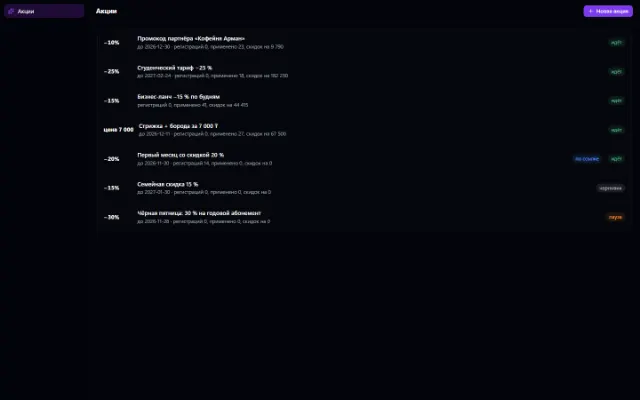
Rabatte, Promocodes, Gutscheine und Anmeldung zu Angeboten – für jede Anwendung des Unternehmens
Mehr über die Anwendung
Geschäftsrechnungen
Ausgestellte und erhaltene – mit Zahlungsstatus
Mehr über die Anwendung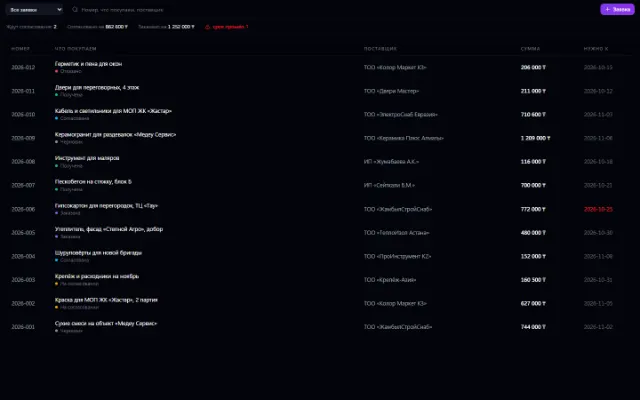
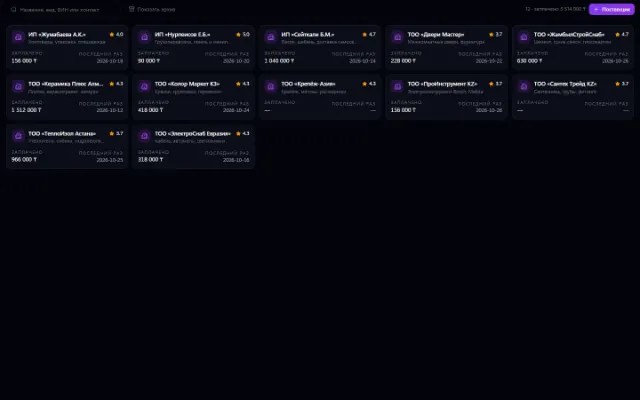
Geschäftslieferanten
Bei wem das Unternehmen einkauft – an einem Ort
Mehr über die Anwendung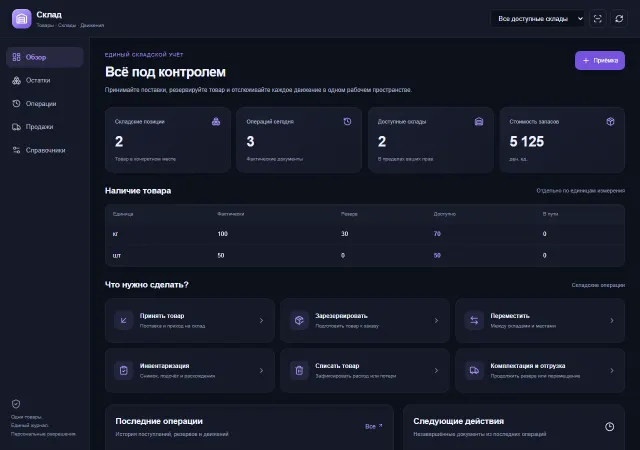
Lager
Bestände, Qualität, Einkauf und Verkauf in einem Geschäftskontext
Mehr über die AnwendungTesten Sie Zahlungen in Ihrem Unternehmen
Binden Sie Ihr Unternehmen an – die Anwendung wird im Marktplatz in einer Minute aktiviert. Fehlt Ihnen eine Funktion, kann das CODE44-Team sie kostenlos für Sie ergänzen.