

Paiements professionnels
Ce que l’entreprise doit payer et ce qu’on lui doit
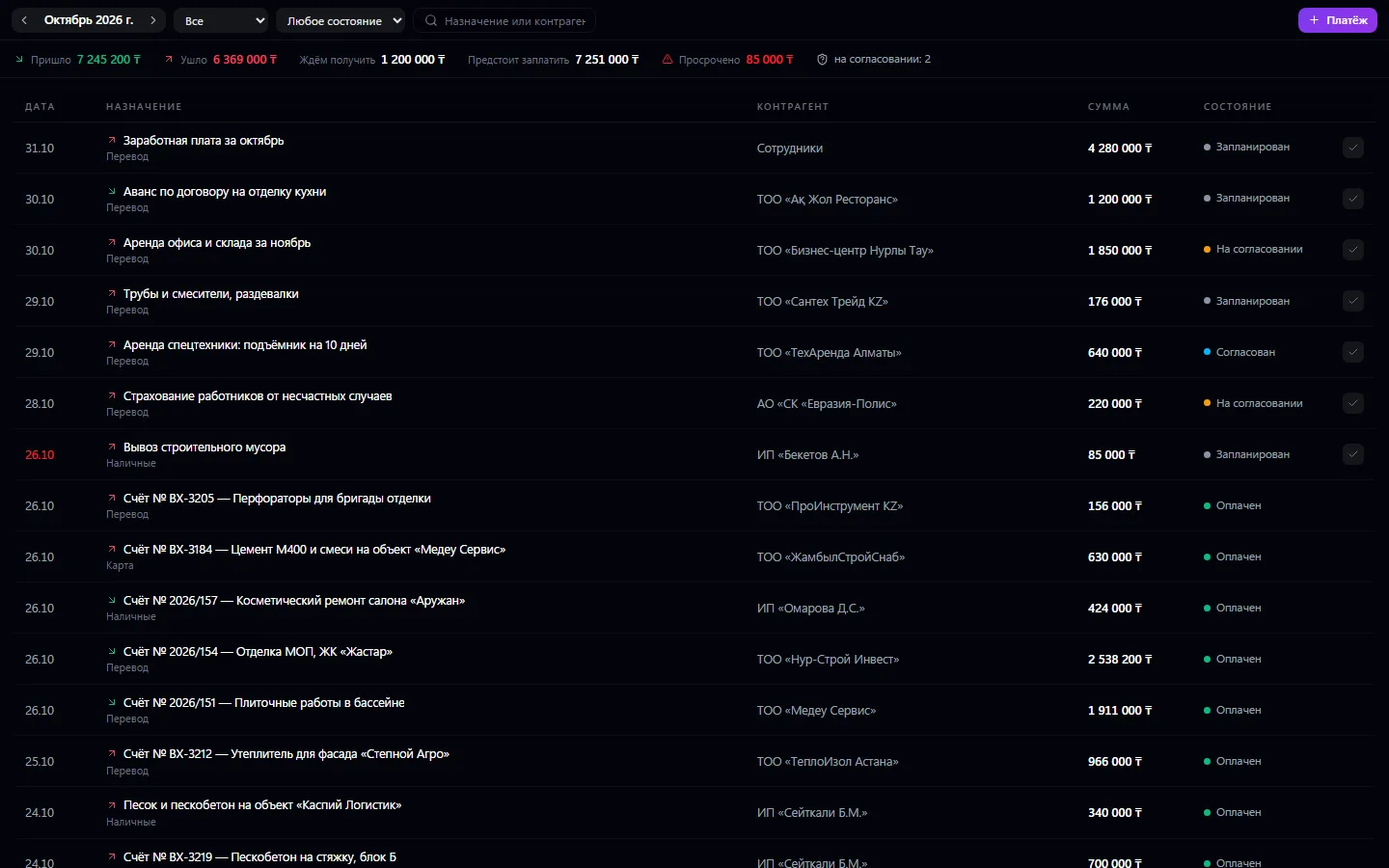
Le registre des paiements de l’entreprise : entrants et sortants, avec date, montant, objet et statut — planifié, en validation, payé, refusé. Un paiement important part en validation chez la direction d’un seul clic et revient avec une décision, pas avec des échanges de messages.
Paiements : ce que l’application sait faire et comment elle fonctionne
Le registre des paiements de l’entreprise : entrants et sortants, avec date, montant, objet et statut — planifié, en validation, payé, refusé. Un paiement important part en validation chez la direction d’un seul clic et revient avec une décision, pas avec des échanges de messages. Un paiement payé entre de lui-même dans les « Finances » et compte dans le bénéfice — inutile de le saisir une seconde fois. Le paiement est lié à la facture, au fournisseur et à l’achat : pour chacun d’eux, on voit si c’est payé ou non.
Mode d’emploi pas à pas
- 1
Cliquez sur « + Paiement », indiquez le sens, le montant, l’objet et la date
- 2
Choisissez le fournisseur ou le tiers, le mode de paiement et le poste
- 3
Si le montant est important, envoyez le paiement en validation au responsable
- 4
Quand l’argent est parti ou arrivé, marquez le paiement comme payé
- 5
En début de semaine, consultez « Reste à payer » et « En retard »
Ce que vous pouvez faire
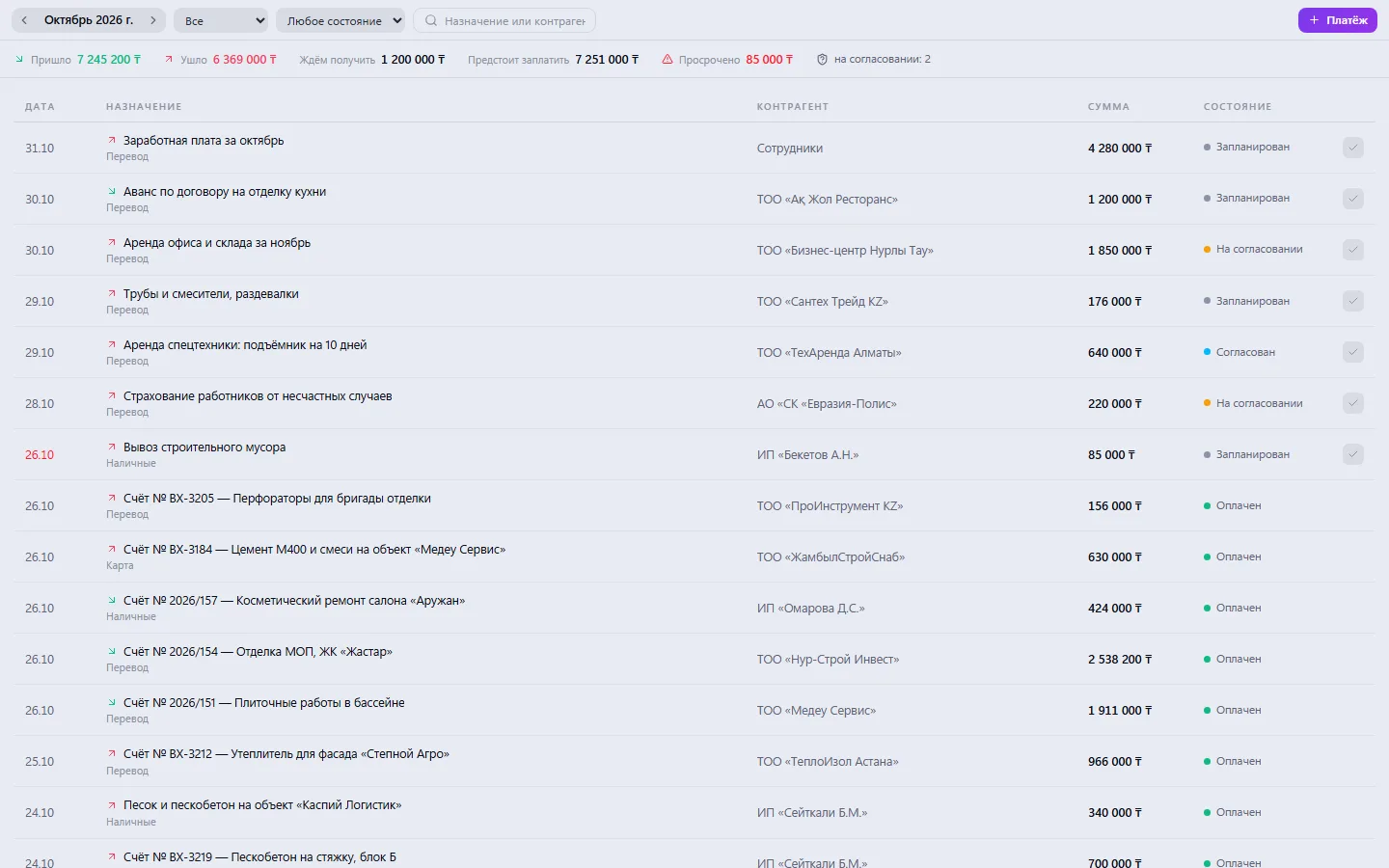
- Paiements entrants et sortants dans un même registre, mois par mois avec défilement
- Statuts : planifié, en validation, validé, refusé, payé, annulé
- Un paiement important part en validation chez la direction en une seule action
- La décision du responsable revient d’elle-même dans le paiement — sans échanges de messages
- Récapitulatif : entré, sorti, à recevoir, reste à payer, en retard
- Les paiements planifiés en retard sont surlignés en rouge
- Mode de paiement : espèces, carte, virement ou autre
- Rattachement du paiement au fournisseur, à la facture, à l’achat et au poste de trésorerie
- Marquage rapide « payé » directement dans la ligne du registre
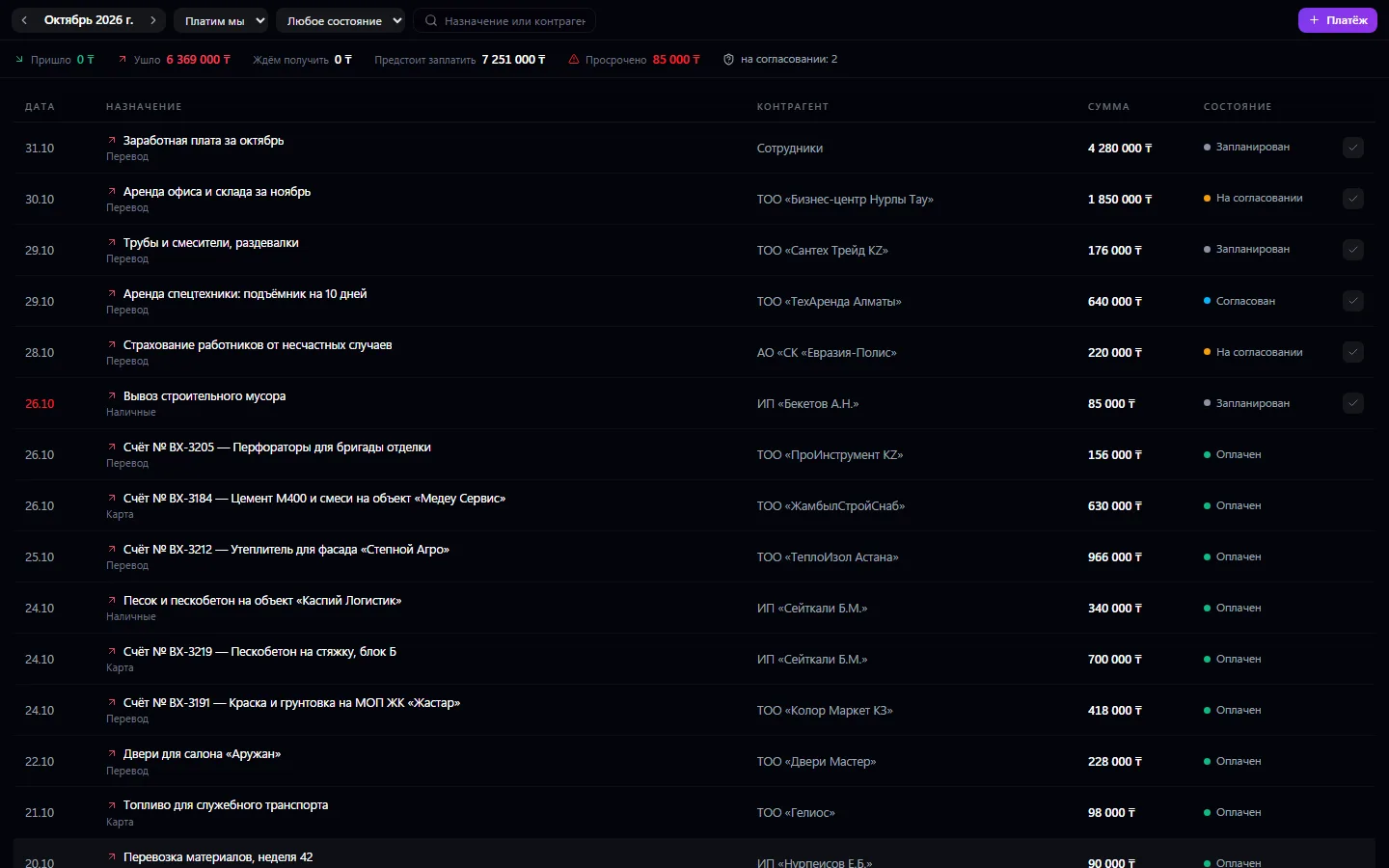
- Filtres par sens et par statut, recherche par objet et par tiers
- Bloc « Lié » et historique des modifications dans la fiche du paiement
À quoi ça ressemble
De vraies fenêtres de l’application, sur l’exemple d’une entreprise fictive. Cliquez sur une capture pour l’agrandir.


Fonctionne avec
- « Factures » : un paiement payé solde la facture en tout ou en partie
- « Fournisseurs » : pour chaque fournisseur, on voit combien il a déjà été payé
- La « Paie » et les « Achats » enregistrent leurs paiements ici — l’entreprise n’a qu’une seule caisse
- « Finances » : le poste de trésorerie place le paiement dans la bonne ligne du rapport
- « Approbations » : la demande au responsable part dans la file commune des validations
Ce qui n’est pas encore connecté
Nous disons franchement ce qui ne fonctionne qu’avec un prestataire externe ou reste en projet :
- Pas de connexion bancaire ni d’import de relevé — le paiement effectif se note à la main
Besoin d’une connexion pour votre entreprise — parlez-nous de votre besoin.
Applications associées

Promotions
Remises, codes promo, coupons et inscription aux offres — pour toute application de l’entreprise
En savoir plus sur l’application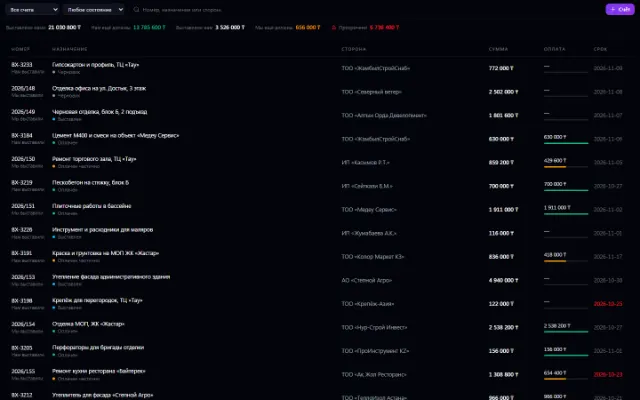
Factures professionnelles
Émises et reçues — avec leur statut de paiement
En savoir plus sur l’application
Business Achats
Demande, validation, commande, réception
En savoir plus sur l’application
Fournisseurs de l’entreprise
Chez qui l’entreprise achète — au même endroit
En savoir plus sur l’application
Entrepôt
Stocks, qualité, achats et ventes dans un même contexte métier
En savoir plus sur l’applicationEssayez les Paiements dans votre entreprise
Connectez l’entreprise — l’application s’active dans la boutique en une minute. S’il manque une fonctionnalité, l’équipe CODE44 peut la développer gratuitement pour vous.